
Illustrator ナイフツール
ツールが見当たらない方は、「基本ツール」のままかと思いますので、詳細設定にするか、基本ツールをカスタマイズします。 ①ツールバーを「基本」にして、一番下の ・・・マークをクリック ②Shaperツールを 、置きたい場所の間 にドラッグすると小さな +マークが表示されますので、そこで離すと追加されます。 *反対に使わないツールは、同じく.
Illustrator ナイフツール. Illustrator とは Illustrator の概要 Illustrator の新機能;. Illustrator「ナイフツール」の使い方 25ビュー / 1日 08年5月31日 に投稿された;. 公開日:13年6月13日、更新日:17年8月10日 Illustratorの消しゴムツール、はさみツール、ナイフツールの使い分けについてまとめてみました。 消しゴムツール はさみツール ナイフツール 操作 ドラッグ クリック(2箇所) ドラッグ.
イラストレーターのナイフツールの使い方 Illustratorでイラストをカットをする時に便利なツールで「ナイフツール」がございます。 でも基本は「はさみツール」でパスを確実にカットすることの方が圧倒的に多いです。 「はさみツール」のショートカット. で 佐久間 美里 さんのボード「Illustrator技法」を見てみましょう。。「デザイン 勉強, イラレ, ロゴデザイン」のアイデアをもっと見てみましょう。. 今回はIllustratorで実際に作業をおこなううえで、一番最初に理解しておきたい必須ツールについて紹介をしていきます。 初心者ではない方も、おさらいのつもりでぜひ確認してみてください。 1 選択ツール 2 ダイレクト選択ツール 3 ペンツール 4.
まだIllustratorが未導入の方は Adobe公式サイト で入手できます。 ツールバーから ナイフ を選択します。 消しゴムツール 上を左クリック押しっぱなしにすると ナイフ が表示され. 今日のツールは「はさみツール」 描いたパスを名前の通り、チョッキン! って切るためのツールです。 まずは基本から こういった描かれた線がありまして 線の途中をはさみツールでクリックします。 選択ツールに持ち替えてパスを移動してみると、はさみツールでクリックした位置で線が切れているのがわかります。 ちなみに2ヶ所をクリックすれば. Illustrator イライラ・ストレス解消委員会 > パス操作ハサミツール・ナイフツール パス操作ハサミツール・ナイフツール パス操作について、使用頻度の高いものを掲載してきましたが、とても全てはフォローし切れません。.
Illustratorのナイフツールでパスを分割・切断する ナイフツール を使うことでも、パスの分割・切断をすることができます。 ナイフツールは先ほど紹介したはさみツールと同じグループのツールセットに入っていますが、はさみツールとはパスの分割のされ. テクニック(Illustrator) (102) アピアランス (2) カラーガイド (1) コントロールパネル (1) ショートカットキー (2) シンボル (5) シームレスパターン (2) トラブル解決 (4) 別アプリとの連携 (1) 効果 (3) 各ツールの使い方 (60) 小技 (4) 新機能 (13) 編集モード (1) 自動. オブジェクトをナイフでドラッグ! クローズパスで分割されます。 「option」mac、「Alt」win +ドラッグで直線で分割されます。 さらに「Shift」キーを押し加えると水平、垂直、斜め45℃で分割できます。 使い方次第ではデザインに活用できるかな、と思います。 以前参加したイラストレーターのセミナーで壁紙を作ってました。 http//newsmynavijp/articles/.
ナイフツールは、Illustratorで作成したクローズパス(パスが閉じている図形)のパスを分割をしたい場合に利用します。 オープンパスをナイフツールで切ることはできません。 千葉名人 ナイフツールはクローズパスを切るためのツール なんです! オープンパスは切れません。 オープンパスを切る場合は「 はさみツール 」でパスをカットします。 ナイフツール. Illustrator cc ですが、ナイフツールが出ません。 いつものように消しゴムツールを引っ張るとハサミしか出てきませんなぜでしょうか。困りました。 アップデートで廃止になったのですか?不具合? わかる方ご教授ください。. もはや画像編集ソフトの代名詞ともいえる、Adobe Illustrator。 多機能で様々なことができる反面、あまり使いこなせていないと感じている方もいらっしゃるのではないでしょうか。 そこで今回は、ノンデザイナーでも知っておきたい、Illustratorの基本操作と便利な小技を11個紹介してい.
ツール デフォルトのキーボードショートカット Illustrator. Illustrator, イラストレーター, ナイフツール, 使い方, 座学, 簡単;. Illustratorを使用している人でも、あまり使用しないツールはたくさんあります。 「ナイフツール」もその中の一つで、アウトライン化されたオブジェクトをデザインしていく際、 パスパネルで大概の作業はできちゃいますよね。 ですが「ナイフツール」を使うと、その作業がめちゃく.
ナイフツール illustrator, イラストレーター, ナイフツール, 使い方, 座学, 簡単 ナイフツールの使い方はとても簡単です。 オブジェクトの上でドラッグするだけ。 オブジェクトを選択する必要もありません。 直線で切りたい時は、option(Alt)キーを押し. イラレアートボードガイドの中心線「センターマークを表示」「十字線を表示」の使い方 25ビュー / 1日 19年9月6日 に投稿された;. ナイフツールを使って、縦横にまっすぐな線がひければ、下記のようにきれいに分割することが出来ます↓。 文字をナイフツールで分割したい場合はテキストに アウトラインをかけてから→ナイフツールで分割→グループ解除↑ といった流れになります。.
ナイフツールの使い方 ナイフツールを選択してオブジェクトの上でドラッグします。 なぞったラインに沿ってオブジェクトが分断されます。 ナイフツールは消しゴムツールと同じように操作後はクローズパスになります。. ナイフツールはオブジェクトを分断する ナイフツールで、オブジェクト上をドラッグすると、その軌跡で、オブジェクトが分断されます。 結果出来るオブジェクトは、クローズパスになります(下図)。 ドラッグの軌跡がそのまま切断線となります。. Apple Silicon での Illustrator の使用;.
ナイフツールで切った部分をリンクルツールでなぞるだけ 長方形でマスキングテープを作成 ①適当に長方形を作成します。 (チェック柄の作成方法は前回記事を参考にしてみてください♪)→前回記事 ナイフツールで切っていく ②ナイフツールで上下を切ります。.
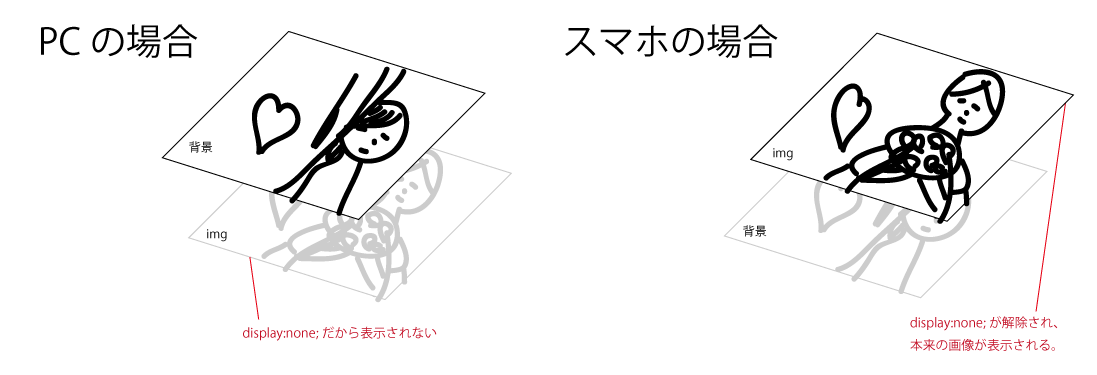
こんな方法があったか レスポンシブ対応でpcとスマホで違う画像にする小技 Kaname Design 大阪にあるweb制作会社

ストックイラストにも 便利 複雑な塗りのオープンパスを一気に閉じちゃう方法 塗りのオープンパスとは 見つけ方 解決方法を紹介 あなんよーこ Illust Design

Illustrator パスファインダー 分割 デジタル絵具
Illustrator ナイフツール のギャラリー
図解 Illustratorのブレンドツールを分解する方法 イラレ屋

Illustrator Ipad 版でのパスの描画と編集

Bootstrap Prebuilt Layout

文字に影を付ける 前方に伸びた影 Illustratorの使い方
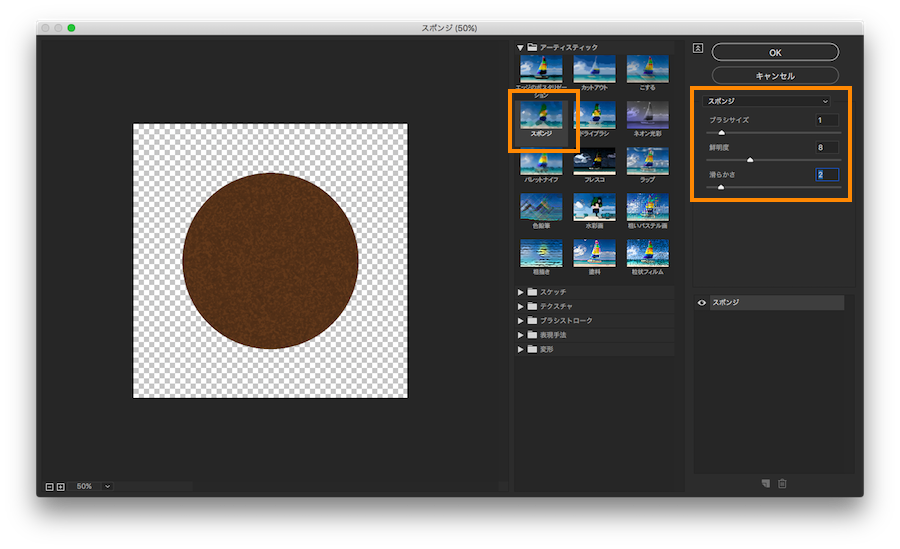
Adobe Illustratorからラテアートを創造する Qiita

Illustrator 複数のオブジェクトの色調整 チャプター エイト
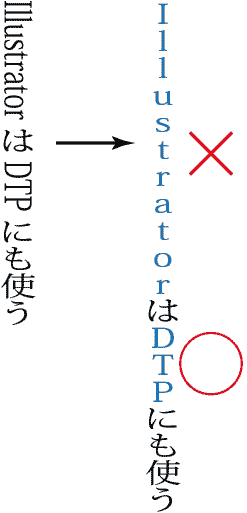
文字パネル パネルメニュー Illustrator イライラ ストレス解消委員会

ソフトの操作 Com 主にadobeのソフト操作を紹介しています Dtpやwebの業務で役にたったことやツールのポイントなど参考になればと思います 主観的なものもありますのでご了承ください ページ 5

トラスコ中山 M3型中量棚 1800 571 H1500 5段 連結 Ng Mb M3型中量棚 連結 Ng Ng オートパーツエージェンシー2号店

Adobe Illustratorのa から Z

デザインのための覚書 Ssブログ

イラレ 隙間の開いた線画と影の作り方 Yuki Illust

Illutrator 消しゴムツール はさみツール ナイフの使い方と違いを解説 S Design Labo

デザインのための覚書 Ssブログ

Graphtec Pro Studio Plus Graphtecのカッティングプロッタ
Illustrator 徹底検証 新機能 変更点 放置されていること Dtp Transit

Illustrator 3dで風鈴を作る 和素材作り Japanese Style Web Design いろはクロス
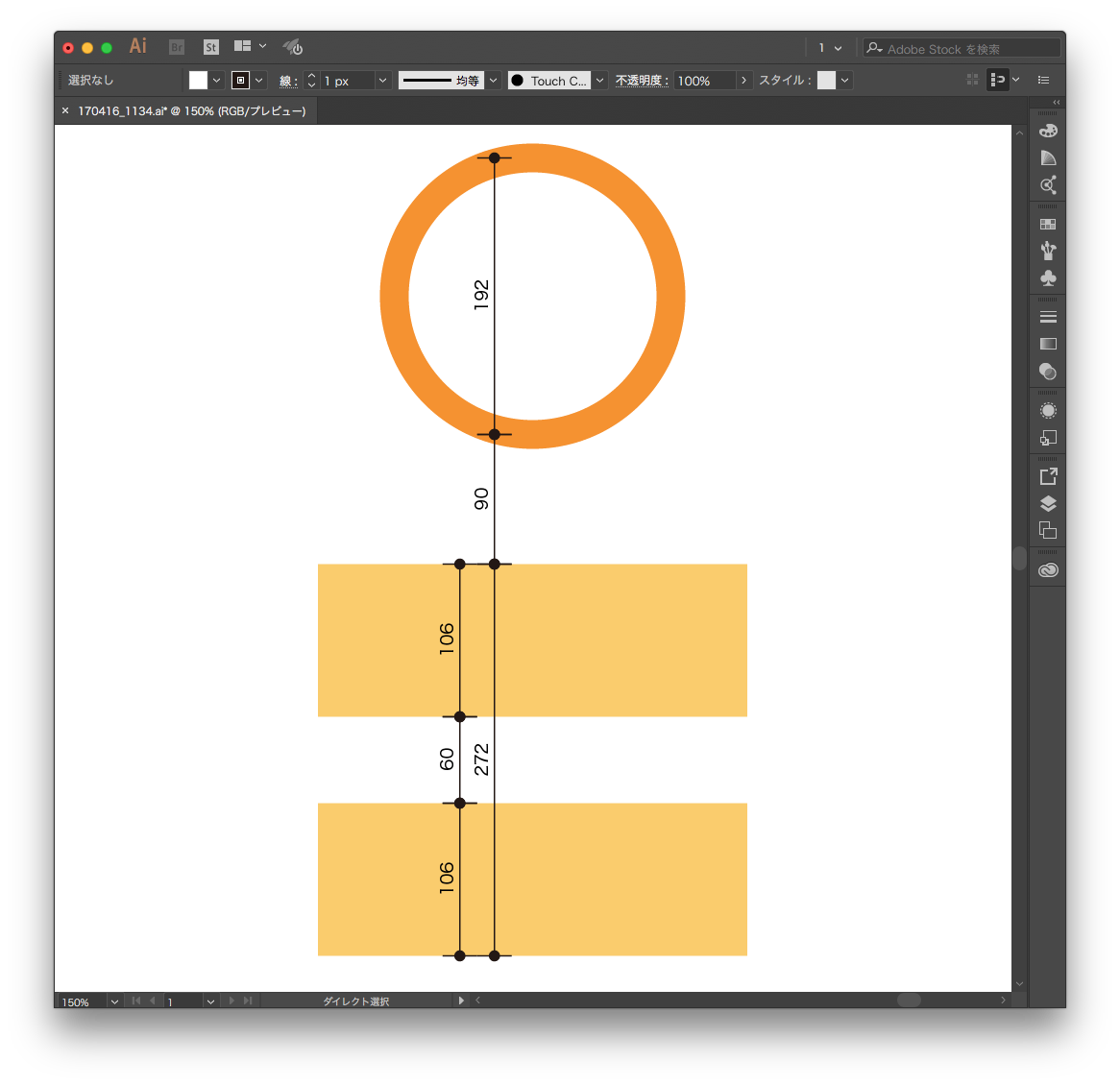
イラストレーター Gorolib Design はやさはちから
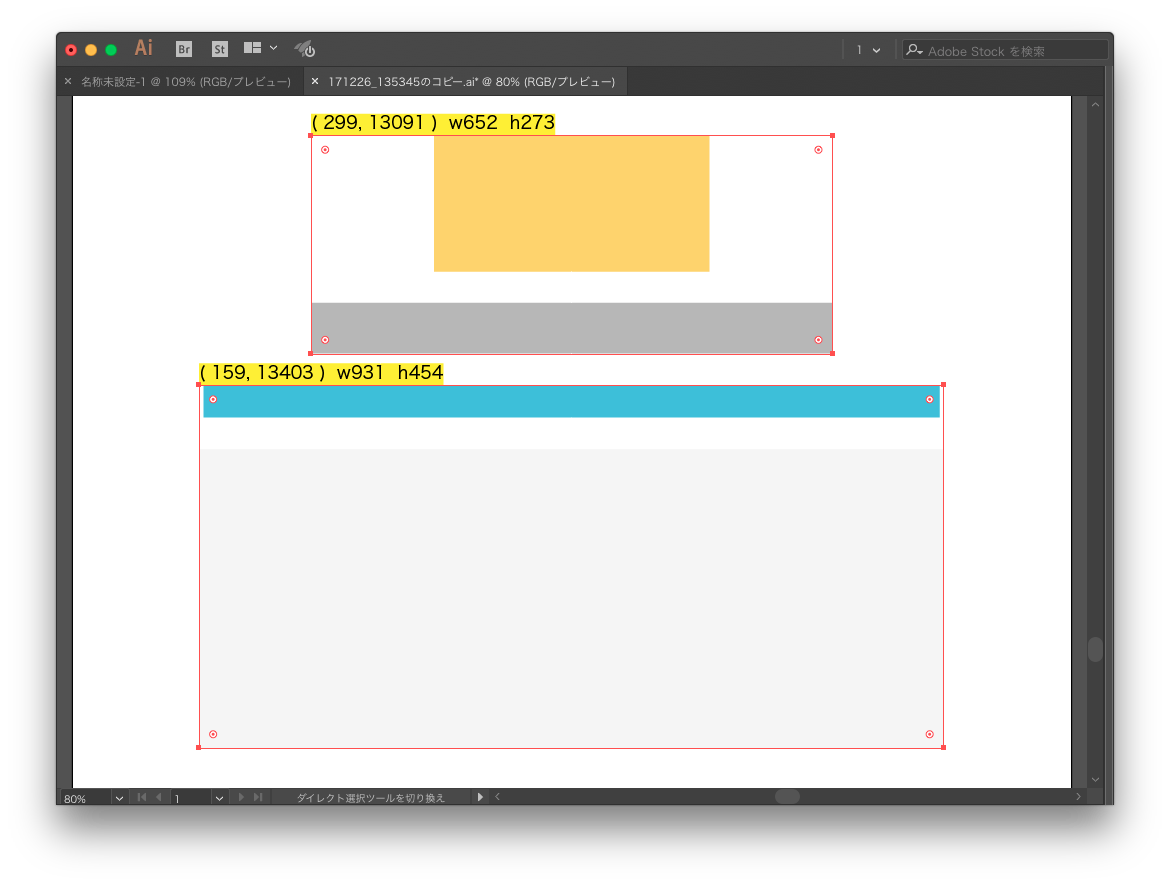
イラストレーター Gorolib Design はやさはちから
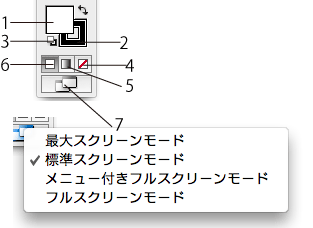
イラレ ツールの名称 アドビ Illurtrator 7日間イラストレーター超速マスター 使い方と裏ワザを暴露

真似して上達 イラストレーターでイラストを描いてみる ハル Helloco Note

超簡単 イラストレーターで文字を加工したロゴの作り方4つ みっこむ

Illustrator でのオブジェクトのカット 分割 およびトリム

エントリー一覧 すべて Illustrator Dtp Pc よろず掲示板過去ログ
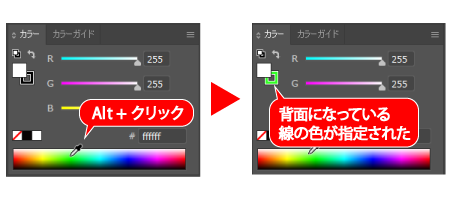
テクニック Illustrator バンフートレーニングスクール スタッフ ブログ ページ 2

Illutrator 消しゴムツール はさみツール ナイフの使い方と違いを解説 S Design Labo

ひよこの描き方 がりぼん時間
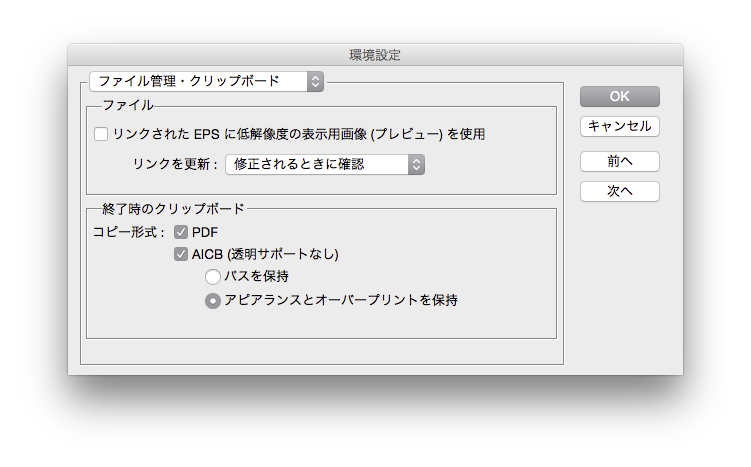
Illustrator Dtp Pc よろず掲示版

Illustratorで風鈴を作る 和素材作り Japanese Style Web Design いろはクロス

Gravit Designer をmac App Storeで
Illustrator オブジェクトを回転させずに円に配置にしたい 画像の Yahoo 知恵袋

Illustrator 徹底検証 新機能 変更点 放置されていること Dtp Transit
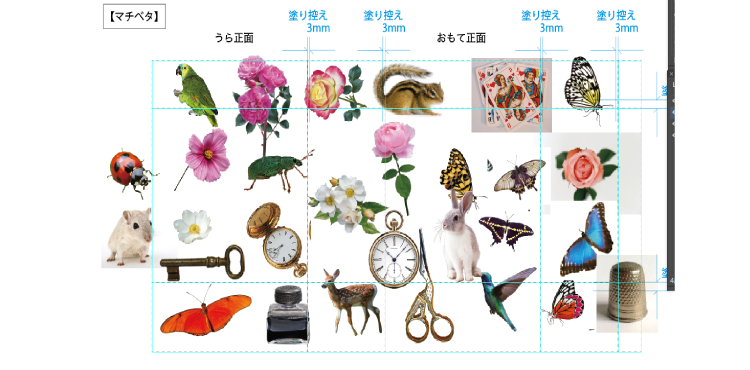
Illustrator初心者講座 ガーリーなコラージュ風紙袋デザインの仕方2

Illustratorの基本的使い方 シラバス Cyllabus

イラストレーター カットパス イラストレーター カットパス 四角 Saikonomuryogazoideas
イラレ 消しゴムツール のサイズの変更方法 イラレ屋
Mac 無料ソフトで分で宛名入りの年賀状を作る方法 Kaname Design 大阪にあるweb制作会社
Wcan18 03に参加しました ブログ Iori St

Illustratorでツールパネルを使わずにツールを切り換える Dtp Transit
イラストレーターに詳しい方 今ペンツールでパスを繋いで黒い線でできている船 Yahoo 知恵袋
印刷すると が変わる Rgbとcmykを理解して 正しくillustratorの設定を使い分けよう 基礎編 ビジネスとit活用に役立つ情報
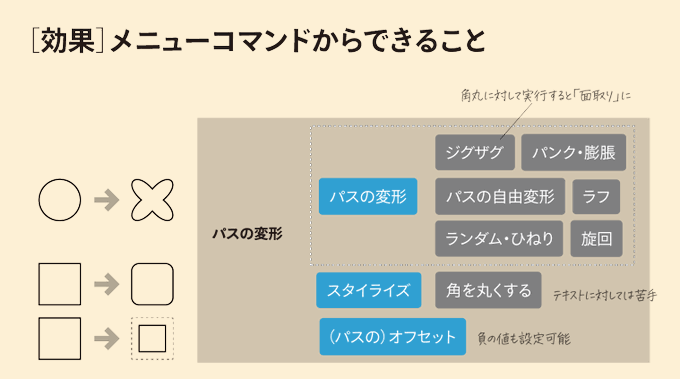
Illustrator Tipsさん の最近のツイート 3 Whotwi グラフィカルtwitter分析

Illustratorのツールを把握しよう コトダマウェブ

Illustrator はさみツール ナイフツールの使い方 祈願クリエイター

Illustratorの少人数制デザインスクール イラストレーターの学校 Looktone
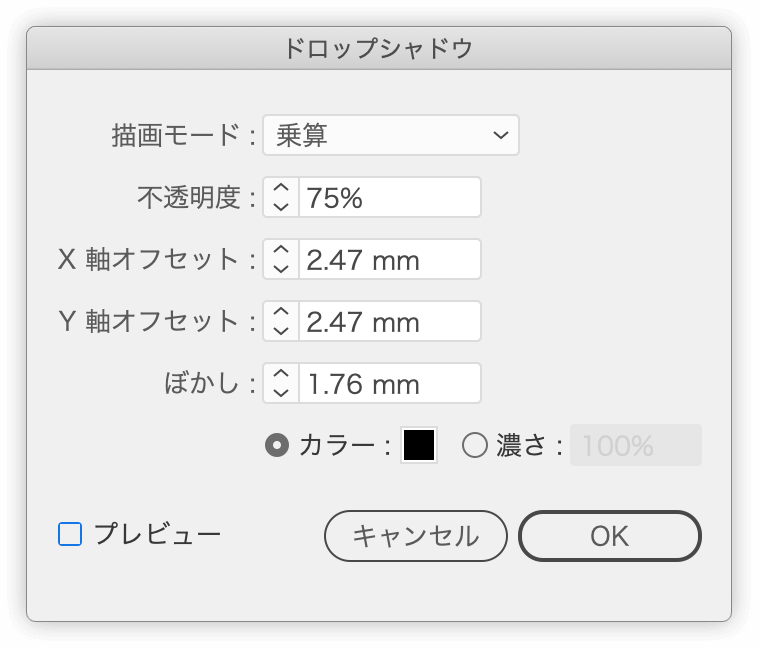
Illustrator 徹底検証 新機能 変更点 放置されていること Dtp Transit
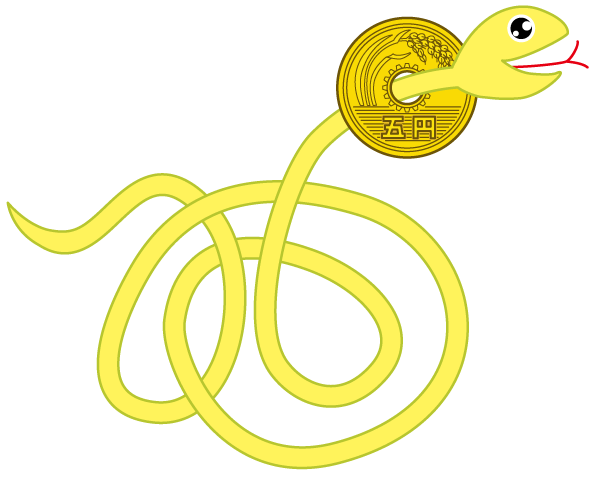
イラレ ヘビがトグロを巻き5円玉を貫通するイラストメイキング動画 シェイプ形成 イラレ屋

知らない人は損してる イラレでスーパーのチラシを作るときの7つのワザ Cherry Pie Web イラレ チラシ デザイン

Illustratorのクリッピングマスクと複合パスツールの使い方 99designs
Illustratorでドーナツを四分割にした形のようなものを作りたい 以 Yahoo 知恵袋
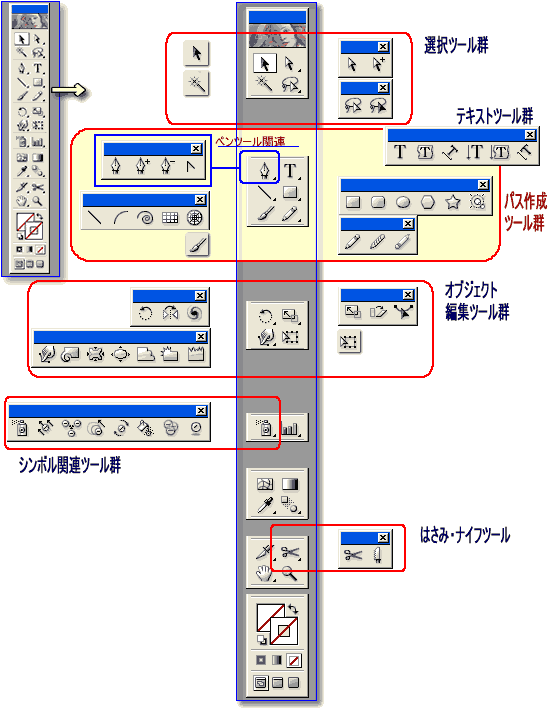
Illustrator実践講座 パス

Illustratorの基本的使い方 シラバス Cyllabus
スポーツアパレル 昇華 の効率化 エイプロス株式会社

Adobe Illustrator Memo 1 茂音パソコン塾

Illustrator 学習講座 中級 オブジェクト変形の基本 絵 図でやさしく説明

Graphtec Pro Studio Plus Graphtecのカッティングプロッタ
イラストレーターの鉄人

Illustrator イラストレーター のはさみツール ナイフツール Illustrator イラストレーター 入門

Illustrator 3dで風鈴を作る 和素材作り Japanese Style Web Design いろはクロス

Illustrator はさみツール ナイフツールの使い方 祈願クリエイター
おすすめ バンフートレーニングスクール スタッフ ブログ

Illutrator 消しゴムツール はさみツール ナイフの使い方と違いを解説 S Design Labo

Illustrator 学習講座 中級 オブジェクト変形の基本 絵 図でやさしく説明

線の幅を変更する Illustratorの操作方法 使い方

Adobe Illustrator Memo 1 茂音パソコン塾

Illustratorのツールを把握しよう コトダマウェブ
塗りと線 1 塗り Illustrator イライラ ストレス解消委員会
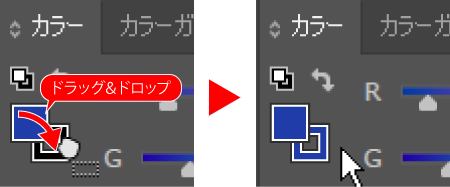
テクニック Illustrator バンフートレーニングスクール スタッフ ブログ ページ 2

ボード デザイン のピン

Illustrator ツールバーの使い方まとめ 名称と機能 ショートカットまで全て解説 福丸の部屋

ナイフ スプーン フォークの無料イラスト おしゃれな手描きフリー素材 ネジログ
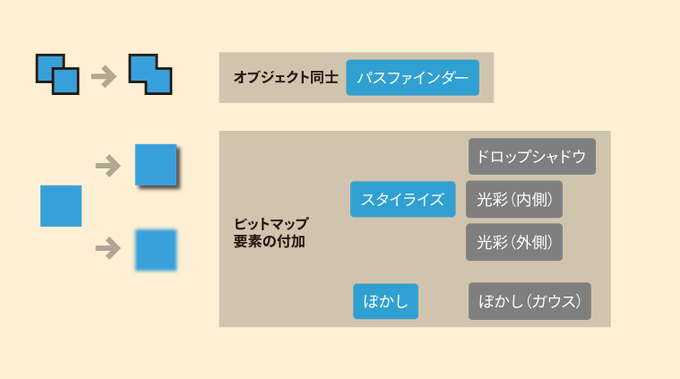
Illustrator Tipsさん の最近のツイート 3 Whotwi グラフィカルtwitter分析

酒井 聡 So Sakai
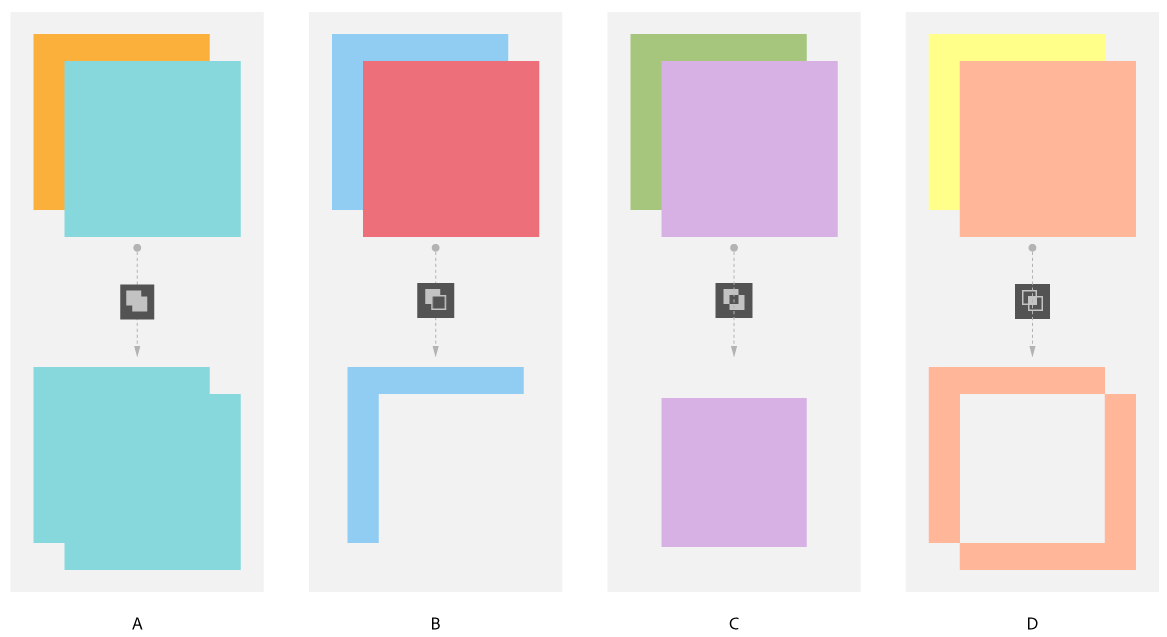
Illustrator でのオブジェクトのカット 分割 およびトリム

愛用 1 18カラット 天然 ロンドンブルートパーズ 指輪 レディース リング 10金 イエローゴールド K10 シルバー925 ブランド スクエア リボン 一粒 大粒 シンプル 細身 ソリティア 天然石 11月 誕生石 金属アレルギー対応 母の日 Gem Stone King ジュエリー専門店

Illustrator 学習講座 中級 オブジェクト変形の基本 絵 図でやさしく説明

Illutrator 消しゴムツール はさみツール ナイフの使い方と違いを解説 S Design Labo

Illustrator ツールバーの使い方まとめ 名称と機能 ショートカットまで全て解説 福丸の部屋
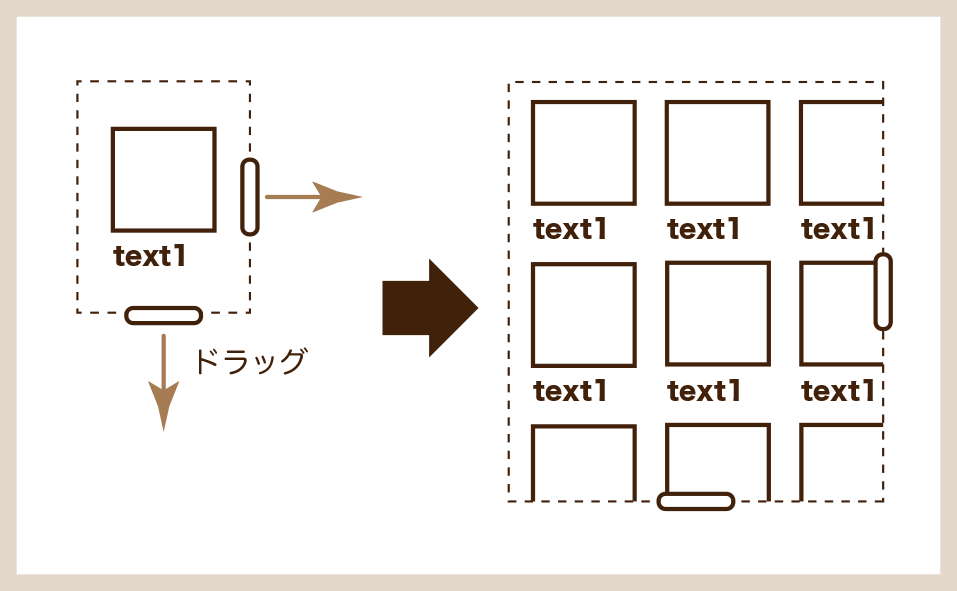
Wcan18 03に参加しました ブログ Iori St

Photoshopとillustratorのほぼ全機能を搭載したadobe Xd並みに軽いプロトタイピングツールが発売 Stocker Jp Diary

Illustrator イラストレーター でリアルなイラスト 18 Illustrator イラストレーター 入門

Illustrator 学習講座 初級 作業環境 ツールボックス 絵 図でやさしく

Illustrator イラストレーター 一つの画像を等間隔で切り取り分割して複数の画像として一気に保存する方法 グリッドに分割 スライスツール Eguweb エグウェブ Jp

Illustratorのツールを把握しよう コトダマウェブ
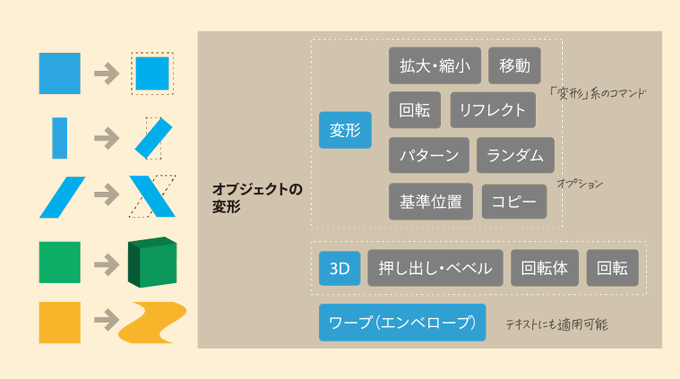
Illustrator Tipsさん の最近のツイート 3 Whotwi グラフィカルtwitter分析

イラストレーターのナイフツールの使い方のコツ イラレ屋

Illustrator Cc イラレ角丸解除 どんな形でも一発 イラレ屋
Illustrator Cc 17 21 1 0 で追加された 画像の切り抜き 機能 Dtp Transit

1000以上 イラストレーター 型抜き イラストレーター 型抜き 写真 Gazojpboo

Illustrator技法 のアイデア 23 件 デザイン 勉強 イラレ パンフレット デザイン

Illutrator 消しゴムツール はさみツール ナイフの使い方と違いを解説 S Design Labo
Silicon Valley Lifelog

イラストレーター カットパス イラストレーター カットパス 四角 Saikonomuryogazoideas
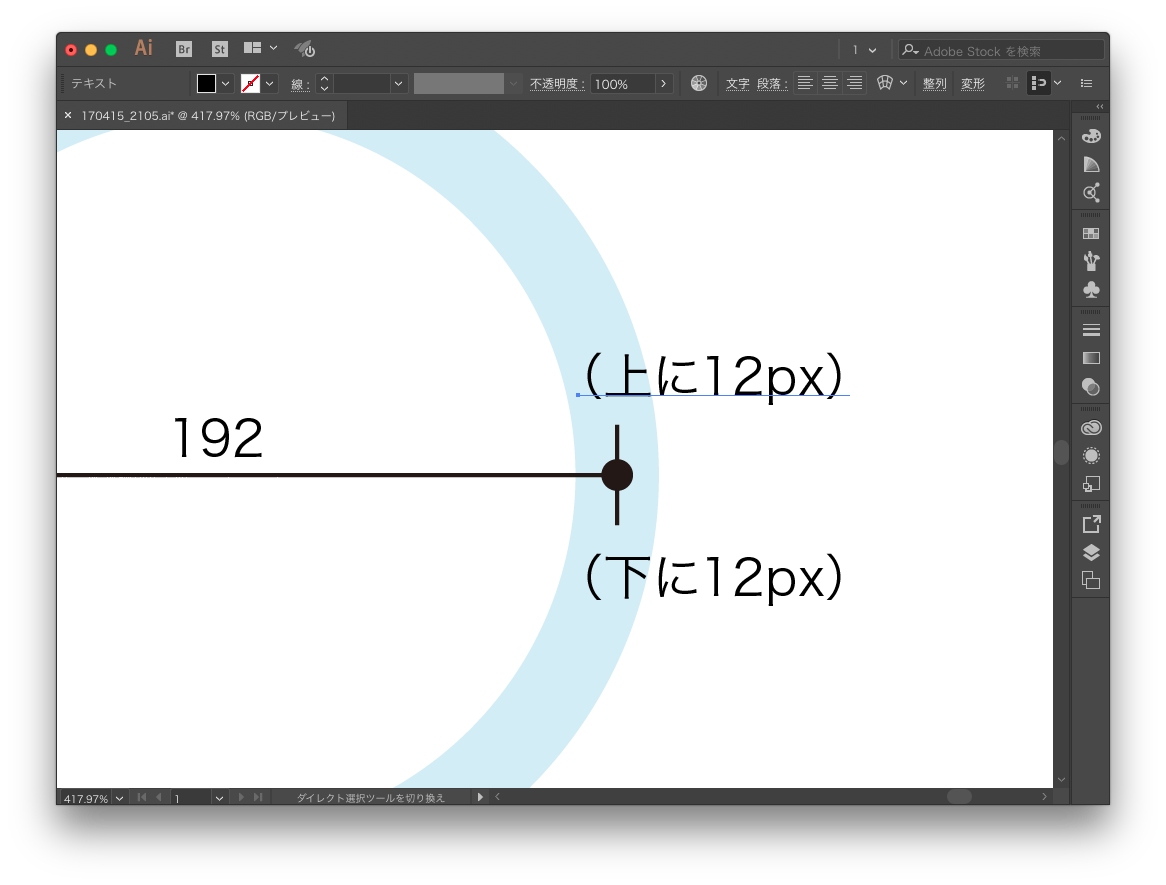
イラストレーター Gorolib Design はやさはちから

Adobe Illustrator Memo 1 茂音パソコン塾

現役デザイナーが選ぶ 仕事で欠かせないフォトショ イラレのショートカット5選 Nanao Design Blog

イラストレーターみたいな無料アプリgravit Designerの使い方 デザイン作りながら機能解説 Freespace


