
Word イラスト 挿入
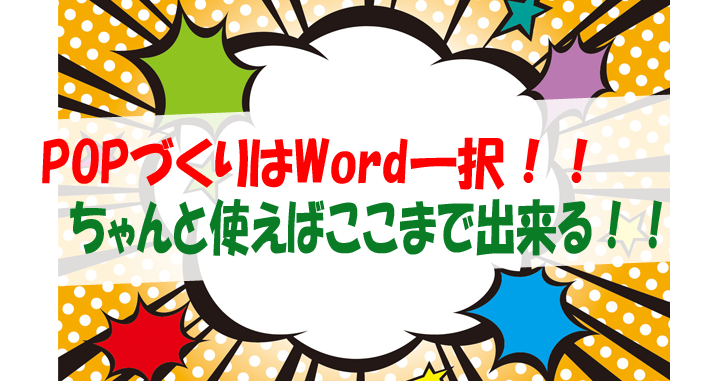
こちらもWord標準のデザインを使用してみました。 イラストはいらすとやのように背景なしのpngファイルを使用すると綺麗に配置ができます。 5.下部申し込み欄のテーブル表を作成 表の挿入をします。今回は3カラムx4行で作成してみました。.
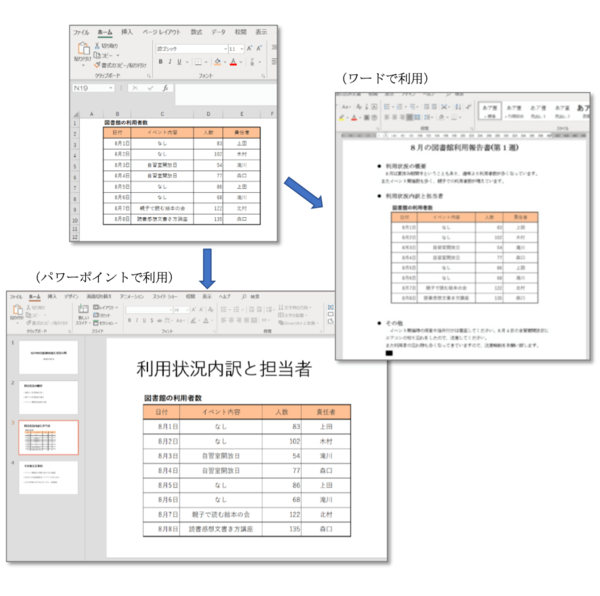
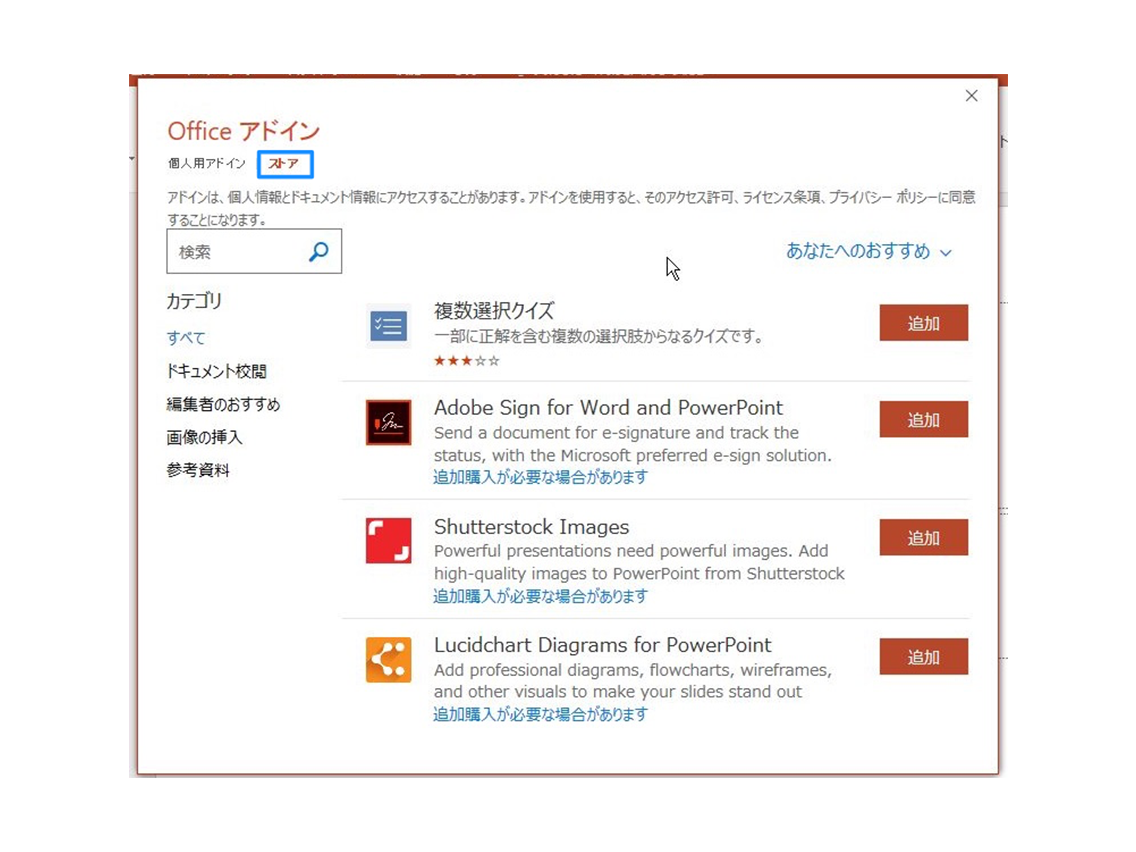
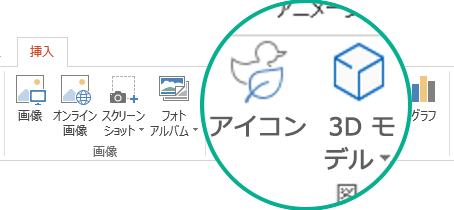
Word イラスト 挿入. 検索機能からイメージに合ったイラスト検索し、クリックして挿入します。 WindowsXP からiPhone nexus7の使い方まですべて動画. Word(ワード)文書作成をしていると、写真やイラストを挿入しなくてはならないことが良くあります。 でも、画像を挿入したのは良いけど、 なぜだか 「自由に動かせない? 」「動かそうとしても元の場所に戻ってしまう」 そんな経験がありませんか? 作成している文書の空いているスペースに画像を配置したいのに! でも、それってどうやってやるの. Pickit を追加する Officeアプリを開きます (Word、PowerPoint、または Excel)。 挿入 タブの アドイン グループで、Store を選択します。Office アドイン ダイアログ ボックスが開きます。ダイアログ ボックスで、検索 ボックスを使用して、 Pickit Free Images を探します。.
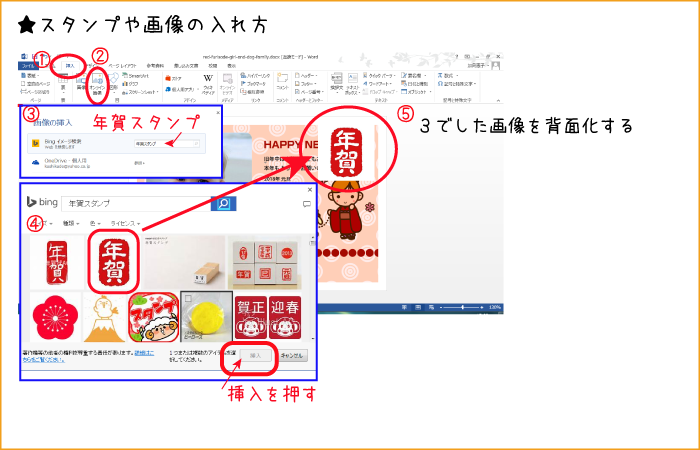
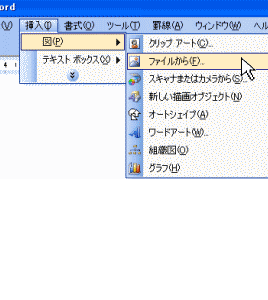
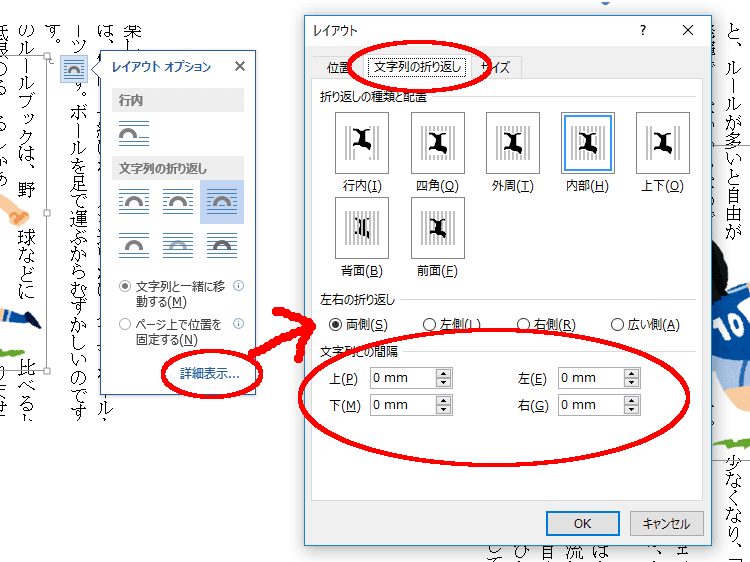
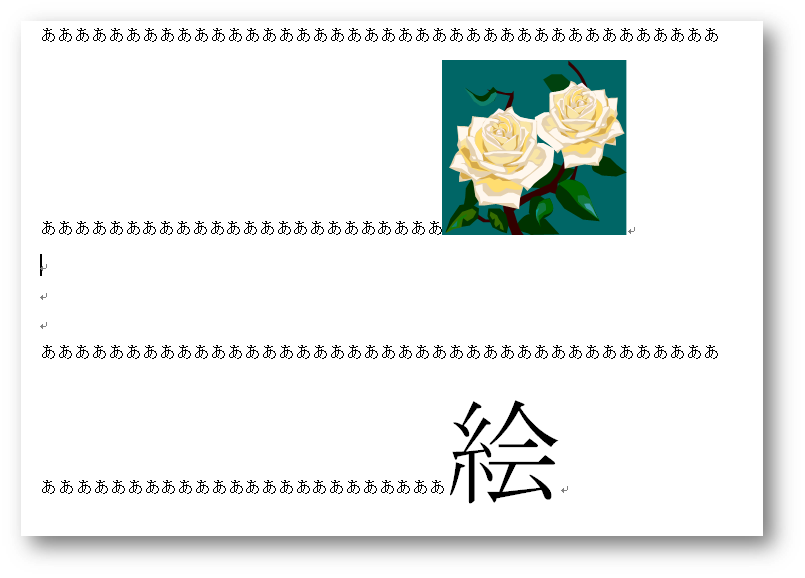
ワードでイラストを挿入すると、|(カーソル)のある位置に入り、文章の配置が崩れますね。 イラストを思いどおりにレイアウトするには、文章との関係を指定する必要があります。 この設定を「文字列の折り返し」と呼び、標準では「行内」が指定され、イラストが1つの文字と同じ扱いになります。 この設定を「四角形」や「背面」などに変えれば、イラスト. ワードでチラシや年賀状などを作成するとき、適当なイラストや写真を挿入するのに便利な機能が「オンライン画像の挿入」です。 オンライン画像 を挿入する方法 ⇒ オンライン画像は従来「クリップアート」と言われていた。. Word10以降でリボン操作の解説は Word(ワード)基本講座:図・図形・クリップアートの共通メニュー からご覧ください。 図の貼り付け方 デジカメで撮った写真などの素材ファイルがマイドキュメントのMyPicturesフォルダ内にあることを前提とします。.
Wordの画像操作における2大イライラ 画像を張り付けるとレイアウトがずれる 挿入したい箇所に画像を貼り付けできない そこで今回は、特に私自身がWordを使う上でめんどくさいと思う画像のレイアウト操作について、基本的な使い方をご紹介します. ワード13基本講座:テキストボックスに画像 (図)を挿入する テキストボックスを描画して、中に図を挿入します。 挿入タブの 図形→ テキストボックスを実行します。 テキストボックスを挿入しました。 挿入タブの 画像から図を挿入します。 テキストボックスに画像が挿入されました。 しかし、図の下部が少し切れた状態になっています。. 単純なイラストなどでは問題ありませんが、特にデジカメ写真を挿入する場合は、ファイルサイズを縮小して挿入する というのが原則となります。 Word挿入後に画面上の画像を縮小しても、実際のファイルサイズが小さくなるわけではない ので注意し.
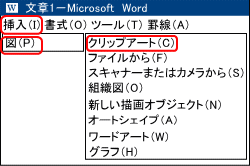
挿入 > ヘッダー または フッター > 空白 (またはシンプルなテンプレート) の順に選択します。 ヘッダーまたはフッターの ここに入力 をダブルクリックします。 画像を選んで、コンピューター上の画像を選びます。 ヘッダーとフッター を閉じる を選択するか、または Esc キーを押し. デザイン タブで 、 ユーザー設定の透かし > 選択します 。 図 の透かし を 選択し、画像を選択します。. クリップアートはMicrosoft Office製品にあらかじめ用意されているイラストや写真などのことです。 ここではクリップアートを挿入、編集してみます。 クリップアートの挿入 クリップアートを挿入したい位置にカーソルを移動します。.
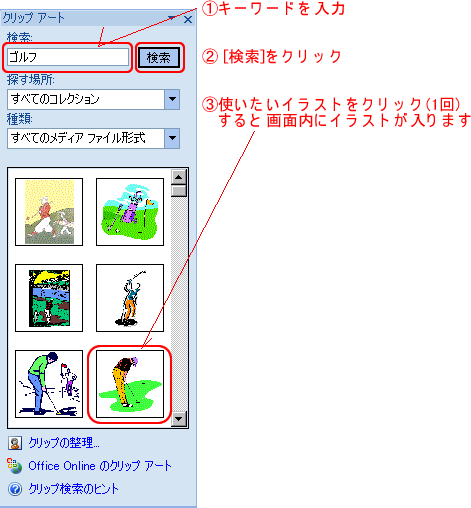
Word 13 で文書にイラスト (クリップアート) を挿入する手順 文書内の画像を挿入する位置をクリックします。 挿入、オンライン画像 の順にクリックします。. 使いたい画像をクリックで選択後、挿入ボタンをクリックします。 ダイアログボックス右下の挿入ボタンは、 を押すと更に選択肢から選ばなければならず面倒なので、 ではなく挿入となっているボタンをそのまま押します。. 作業ウィンドウを使用して、挿入するには クリップ アート 作業ウィンドウを表示します。 クリップ アートを挿入する位置でクリックしてカーソルを移動し、 挿入 をクリックします。 次に、 図 をポイントし、 クリップ アート をクリックします。 補足 オーガナイザにクリップを追加 ダイアログ ボックスが表示された場合は、 後で実行 または 今.
Part2では、「図のレイアウト」と「アンカーの使い方」について取り上げます。 文章内での図の配置はどうすればいいのか、 また、図がどこかへ行ってしまうという問題に 悩んでいる方、必見です! 今回も、Word10を使って説明します。 目次:図 Part2. Word イラスト 挿入 方法 Word イラスト 挿入 方法2 イラストを入れる 挿入絵画像枠作成を選択します。 枠の基準 で文字を選択します。 貼り付けたい画像のファイル名を選択します。 OKをクリックします。 カーソル位置にイラストが貼り付けられ、すべてのページの同じ位置に同じイラストがWord10以降でリボン操作の解説は Word (ワード)基本講座:図・図形. Word 03の場合は、挿入メニューの図のクリップアートをクリックします。 検索されたイラストが多すぎる場合は クリップアートには数多くのイラストや写真などが登録されているため、一般的なキーワードを入力すると大量の候補が表示されてしまいます。.
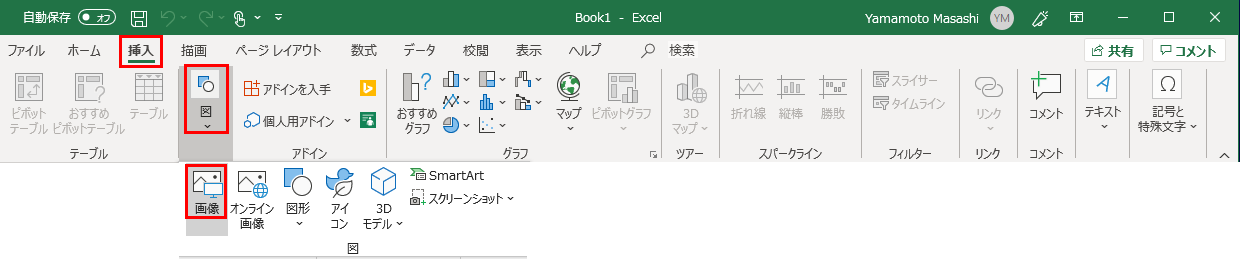
「挿入」タブ の「オンライン画像」をクリックしてください。 オンライン画像の挿入ウィンドウが開きます。 Bingイメージ検索欄に検索したい「キーワード」を入力して検索します。 キーワード 「富士山 イラスト」で検索してみます。. Wordに画像を挿入する まずは、基本となる画像の挿入から紹介します。 ①挿入→②画像を選択します。 ①挿入したい画像を選択します。 ②ファイル名が合っているか、確認してください。 ③挿入をクリックします。 画像が挿入されました。. クリップアートや図の挿入直後、自由に動かせないのはなぜ? クリップアートやデジカメ画像を貼り付けた直後、ドラッグで移動しても、思うように動かせない経験をしたことはないでしょうか。 これは、Wordの初期設定では、挿入直後に文字列の折り返しが「行内」になるためです。 「行内」の場合、クリップアートや画像は行の内部に貼り付けられるため、周囲.
挿入したイラスト・写真・図形・テキストボックス・ワードアートなどの図は、ワードでは普通に入力した文字とは操作方法が違っています。 それらの図を総称して オブジェクト と呼. ここでは Word 13 にて、背景にワンポイント的な半透明の画像を挿入する方法を紹介します。 1 Wordにて文章を作成し、「挿入」-「図形」で任意の図形を挿入します。 2 「レイアウトオプション」にて「文字列の折り返し」を「背面」にします。 3.
エクセル ワード パワーポイント アクセス動画パソコン教室 楽ぱそdvd

Wordをアウトラインプロセッサとして使う あにめはっく Jp
Toushitsu Off8 Com Word Group Kaiten
Word イラスト 挿入 のギャラリー
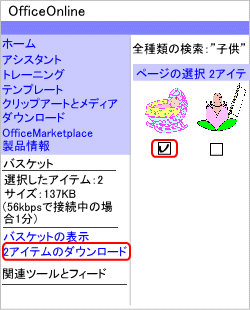
手作り表札の作り方 ウェルカムホーム イラストを挿入します
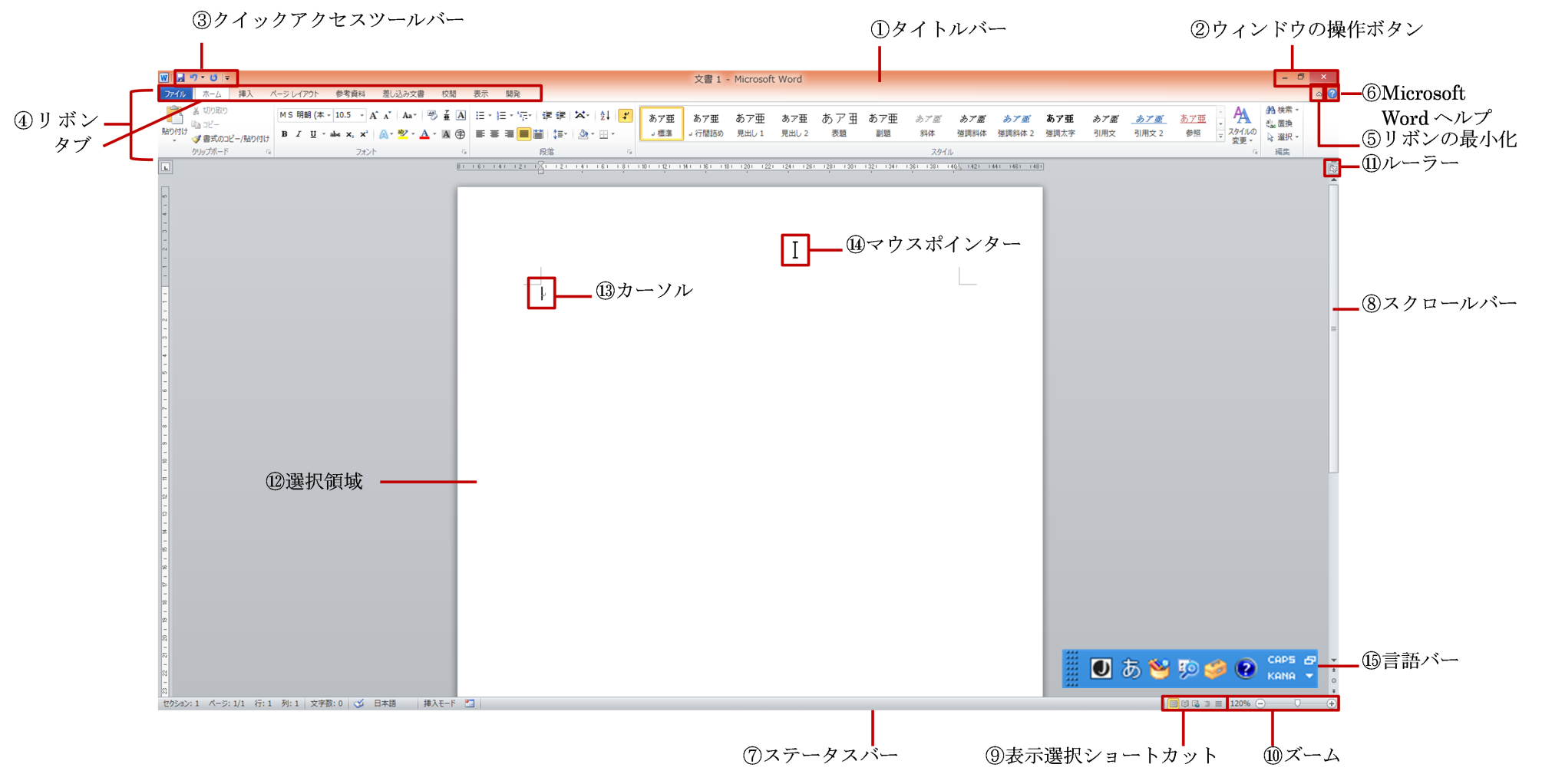
Microsoft Wordの基本的な使い方 Ux Milk
写真入り年賀状の作り方 Wordでテンプレートを使い簡単に作成する方法
年賀状作成方法 パソコンでの年賀状の作り方 2

Word ワード で作るはがき作成方法2
Word ワード のテキストボックスの使い方 ワードで図を使いこなす

ペンタブはビジネスシーンで使えるツールなのか Microsoft Office 16 で使ってみた感想 ひとりか
Word ワード のテキストボックスの使い方 ワードで図を使いこなす
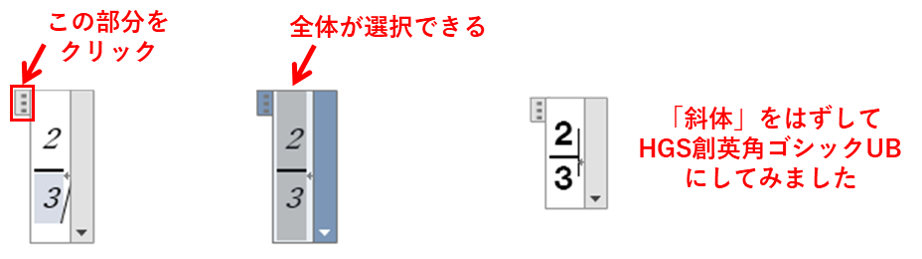
ワードで分数を書く方法 ルビーパソコン教室 徳島市 あなたのペースで学習できます

ワードでチラシを作るとき 押さえておきたいポイントは 埼玉戸田ぴんぽいんとパソコン教室 ブログ引っ越しました Ranaco Net
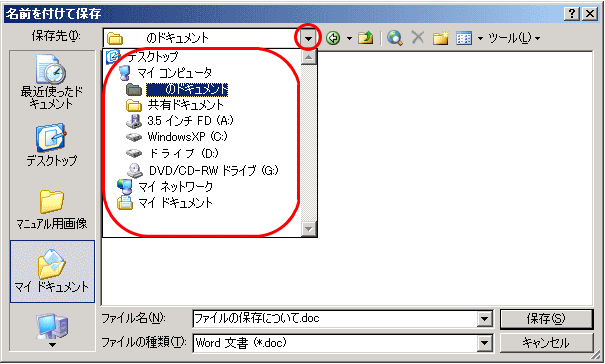
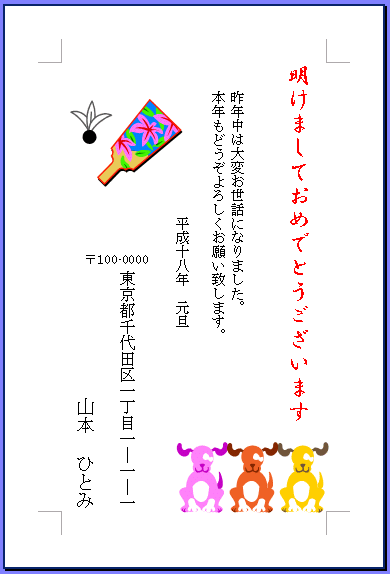
超パソコン入門 ワード5 絵入りハガキを作ろう

Adobe Readerでpdfに画像を貼り付ける方法 株式会社一向社
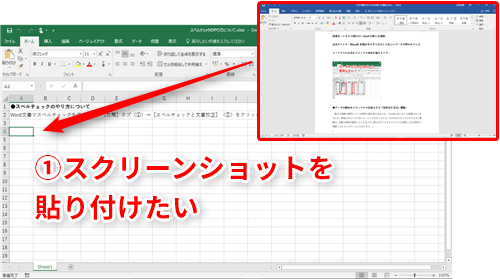
Excel効率化 スクリーンショットの撮影 挿入をエクセルだけで 画像入りの操作手順書をすばやく作成するテク いまさら聞けないexcelの使い方講座 窓の杜
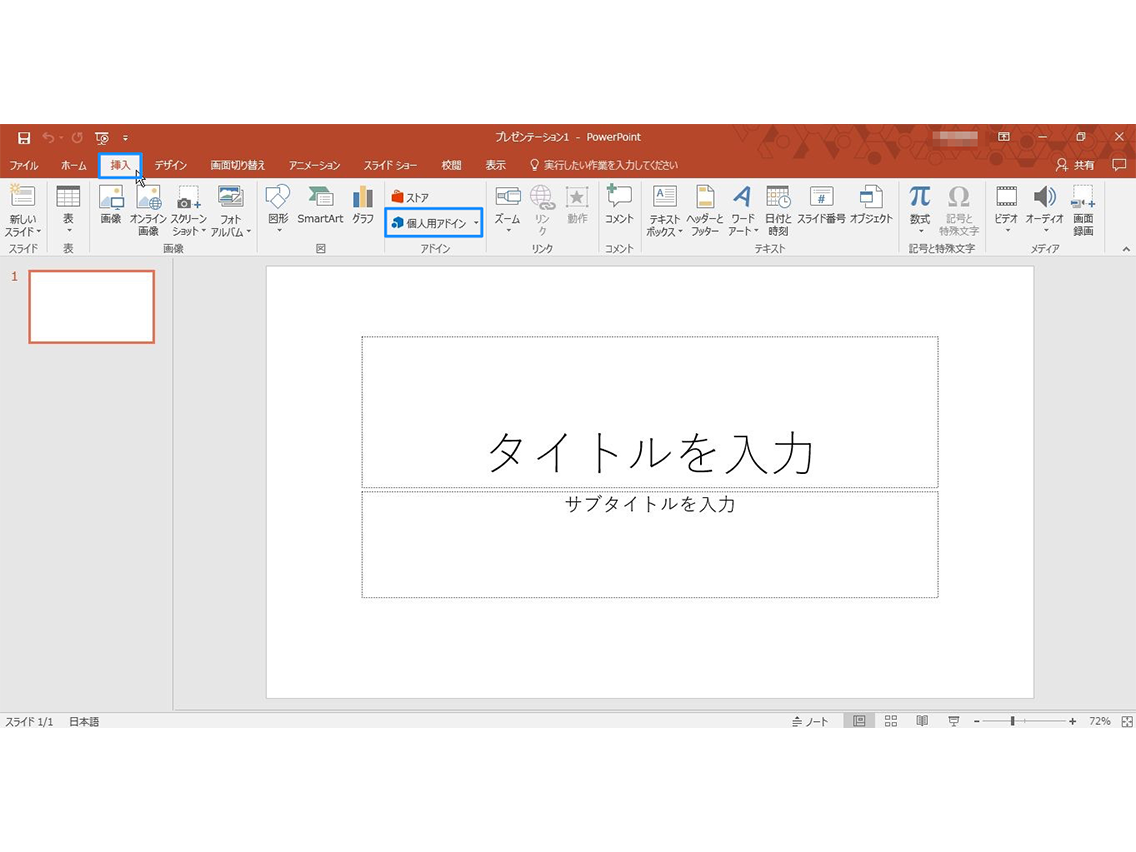
Powerpointを拡張しよう 資料作成が格段に便利になる無料アドイン10選 Ferret
Word Excel Powerpointでイラストを挿入させて使ってみよう イラストレーター素材 Ai Eps 商用可能
22 継続 中級者向け パソコン塾 三郷教室
G T O の業務日誌 ワード
Powerpointを拡張しよう 資料作成が格段に便利になる無料アドイン10選 Ferret
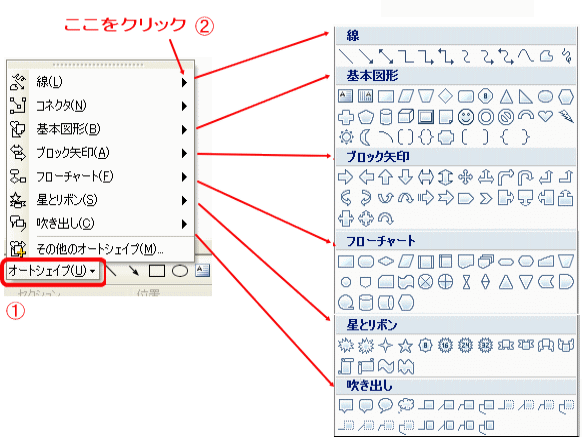
オートシェイプの使い方 ワードで図を使いこなす
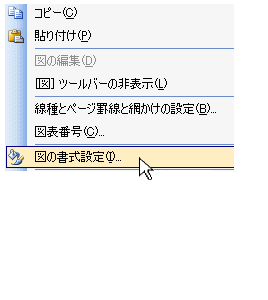
年賀状作成方法 パソコンでの年賀状の作り方 2
Word Excelで作成時の入稿ガイド 注意点 ノート本舗
3
1
手作り表札の作り方 ウェルカムホーム イラストを挿入します
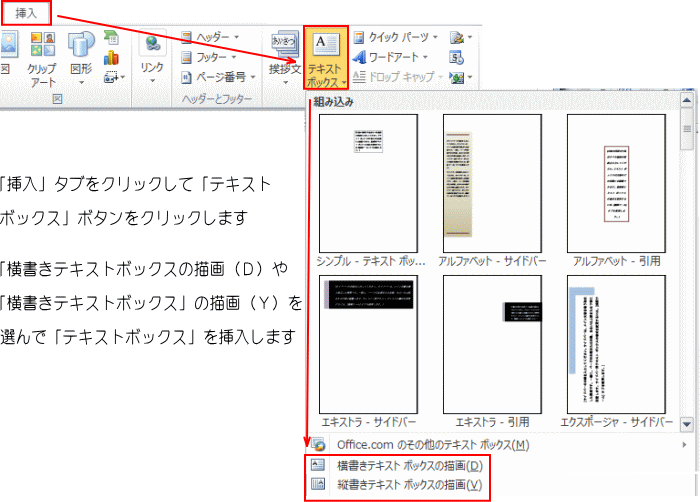
Word ワード のテキストボックスの使い方 ワードで図を使いこなす
Word ワード 講座 パソコン教室で仕事 就職に効く エムズ
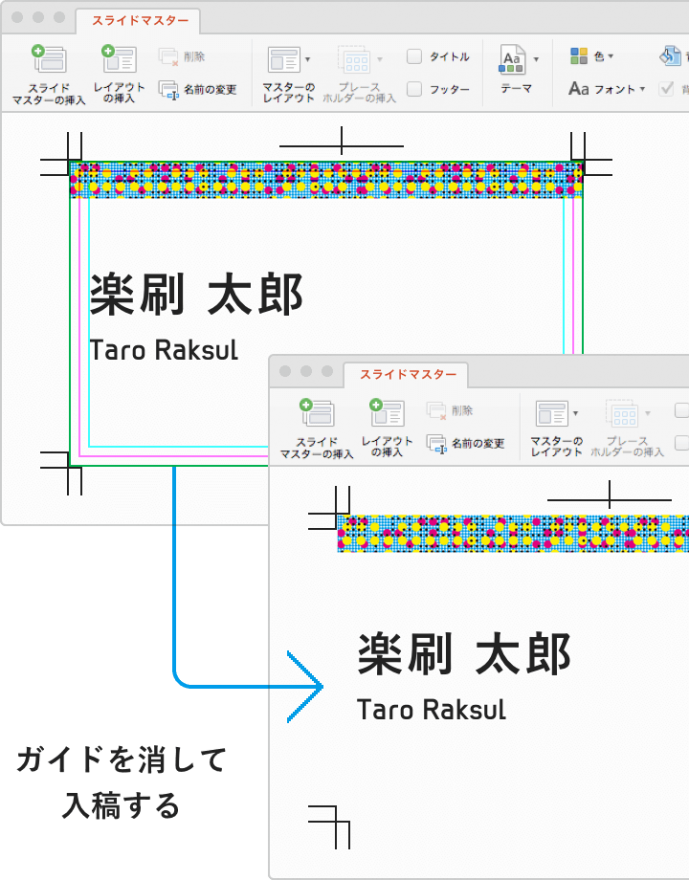
ラクスルなら変換無料 ワード パワーポイントのデータ入稿手引き ラクスルマガジン
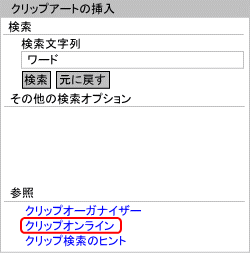
手作り表札の作り方 ウェルカムホーム イラストを挿入します

初心者のワードとエクセル 武蔵小杉 元住吉から通えるパソコン教室 初心者から上級者までパソコンをまなぶ パソコンを遊びたおす パソコンbini元住吉スクールのパソコン教室

Pop作成で実践 Wordで画像やイラストを扱う簡単活用術 気楽生活 Office Outdoor
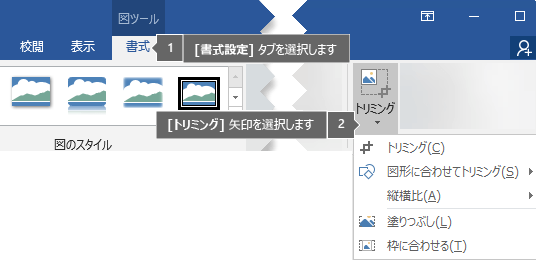
図を図形に合わせてトリミングする Office サポート
オフィスの正しい画像の取り扱い
1
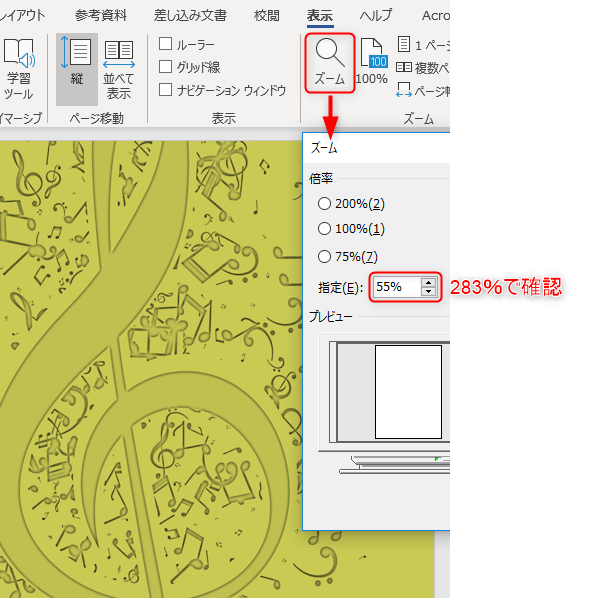
ワードでポスターを作ろう 事例 コンサート編 サイビッグネットのお役立ちブログ
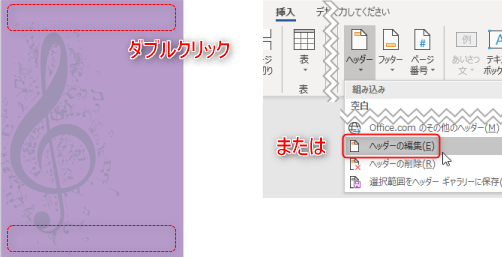
ワードでポスターを作ろう 事例 コンサート編 サイビッグネットのお役立ちブログ
エクセルで見やすいフローチャートを効率的に作成する方法 Udemy メディア
50 Word アイコン フリー ただ素晴らしい花
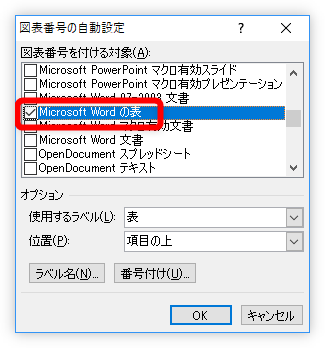
Word ワード で図表番号を挿入する方法 リンクした番号の更新やスタイルの変更 Prau プラウ Office学習所
ワードで画像を反転させる方法 手順 使い方 素材ラボ
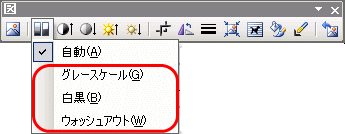
超パソコン入門 ワード7 図の挿入と調整

G T O の業務日誌 ワード
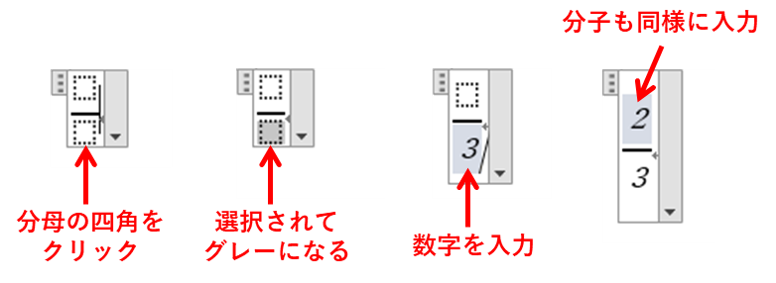
ワードで分数を書く方法 ルビーパソコン教室 徳島市 あなたのペースで学習できます
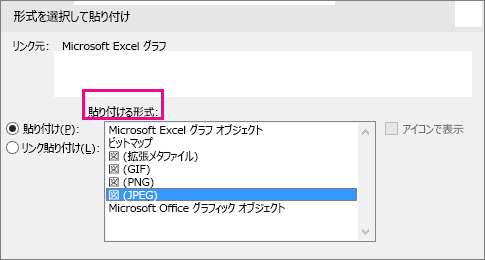
形式を選択して貼り付け Office サポート
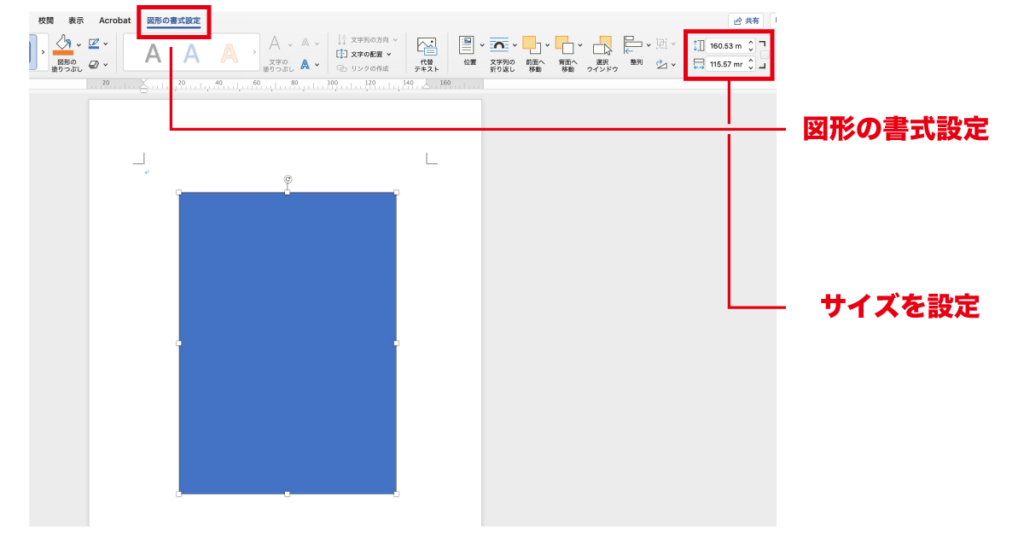
これでピッタリ 実寸サイズで印刷物を作る4つの方法 Sokoage Magazine

Excel Word 図形はトリミングできないのですか でじログ部

Wordのリボンを使ってますか 日付を入力せずに挿入しよう 女性限定 マンツーマン指導のパソコン教室 京都
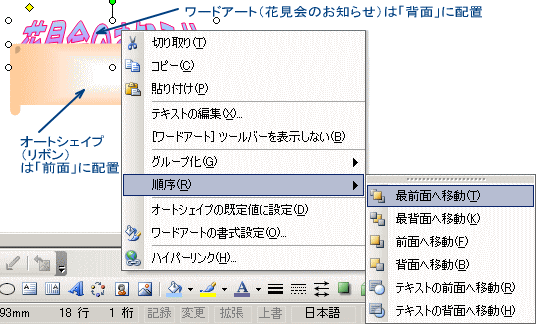
超パソコン入門 ワード7 図の挿入と調整
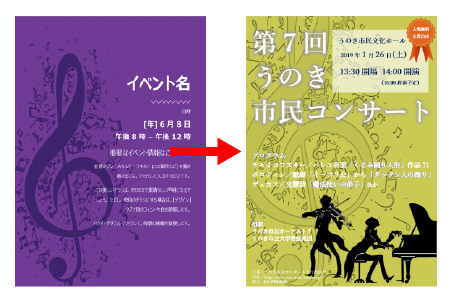
ワードでポスターを作ろう 事例 コンサート編 サイビッグネットのお役立ちブログ
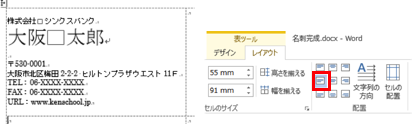
Wordで名刺作成 Kenスクールブログ

自費出版をもっと気軽に 岡山のワード出版
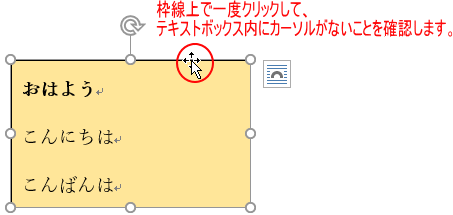
テキストボックスの 書式のコピー 貼り付け ができない Office 16 初心者のためのoffice講座
1

京都と滋賀でパソコンの資格を取るならユウコム Pcスクール オフィスソフト

Office365 Word版 Windowsとmacの違い 徹底比較 Y S ピーシーちゃんねる

コピーした内容を図として貼り付ける Excel 一般 即効テクニック Excel Vbaを学ぶならmoug

Office365アップデート アイコン機能の充実に歓喜 年現在 Kanablog

アドビ公式 Word文書に署名を挿入する方法 Adobe Sign
超パソコン入門 ワード5 絵入りハガキを作ろう
Wordの 文字列の折り返し を フル活用する2つのポイント 志木駅前のパソコン教室 キュリオステーション志木店のブログ
Word ワード で図表番号を挿入する方法 リンクした番号の更新やスタイルの変更 Prau プラウ Office学習所
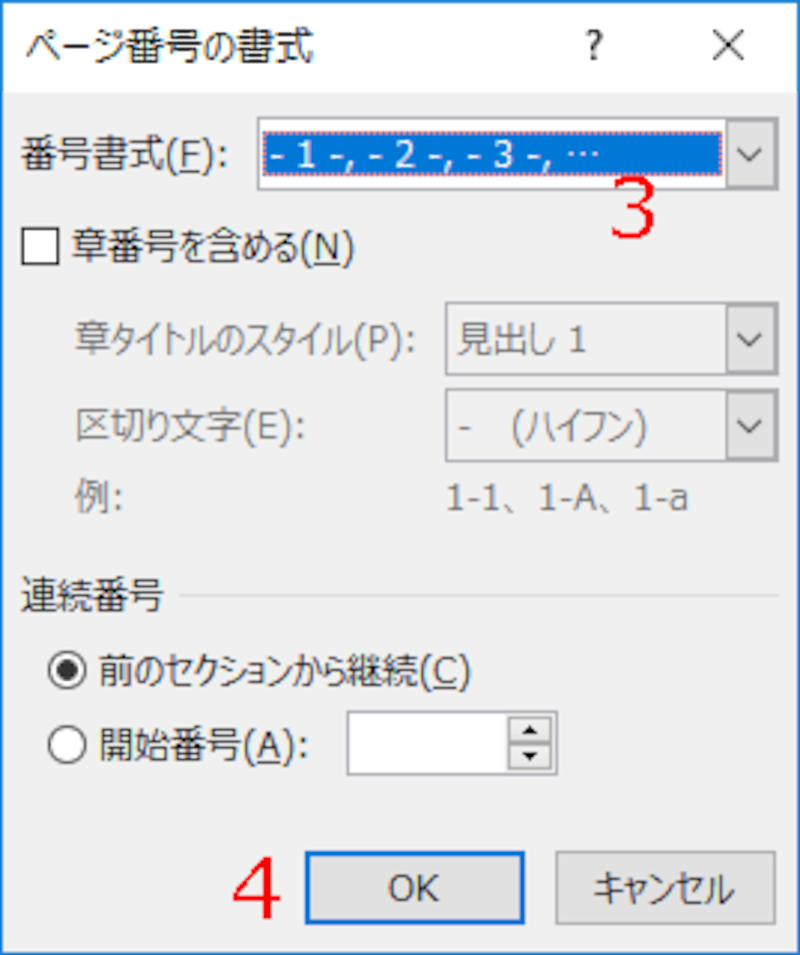
Word ワード にページ番号を設定する方法 削除や途中から入れる基本的なやり方も ワード Word の使い方 All About
Wordのアウトライン活用法 文章力と生産性を上げるポイントは 構造化
ファイルにクリップ アートを追加する Office サポート
Popづくりはword一択 ちゃんと使えばここまで出来る 気楽生活 Office Outdoor
Office で図をトリミングする Office サポート
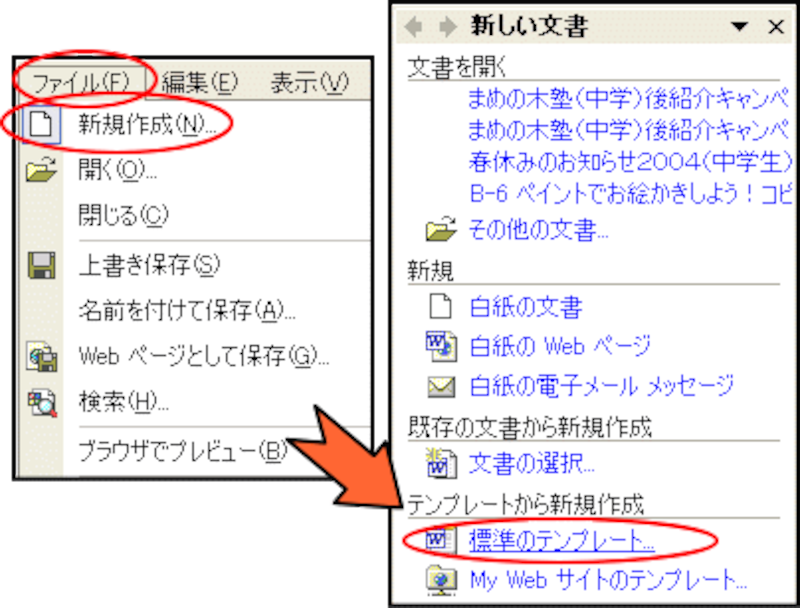
wordを使ってカレンダーを作成しよう 新年カレンダー作成 Word編 パソコンソフト All About
Word 描画キャンバスの使い方 でじログ部
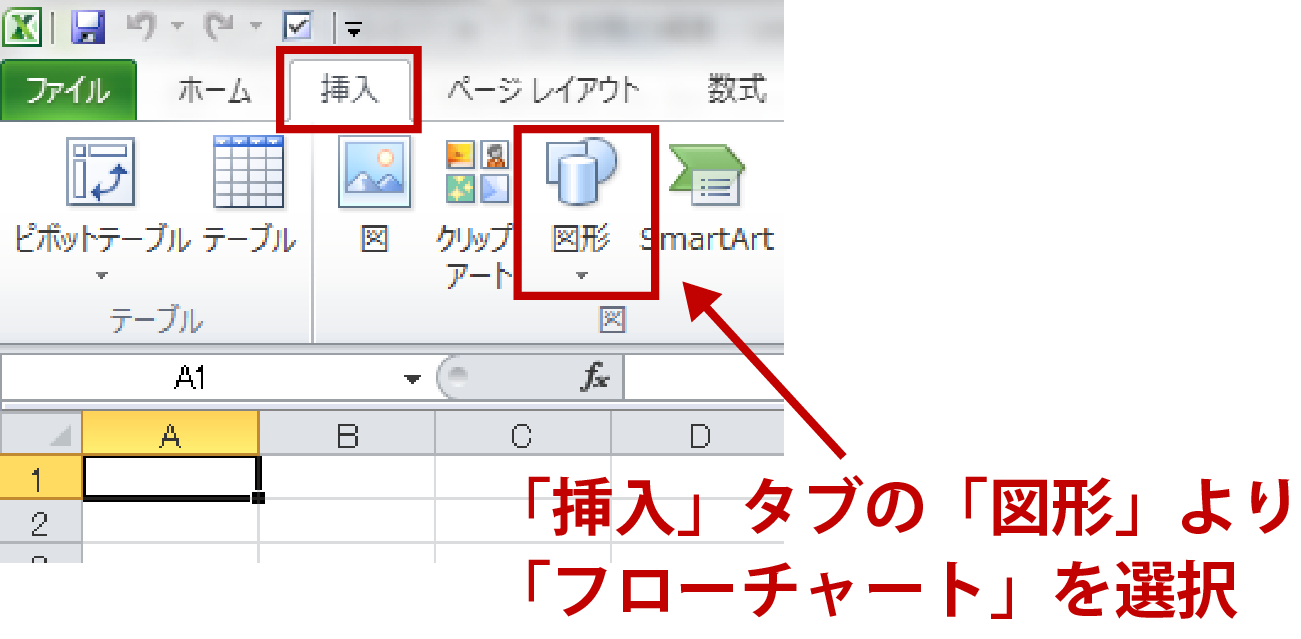
エクセルで見やすいフローチャートを効率的に作成する方法 Udemy メディア
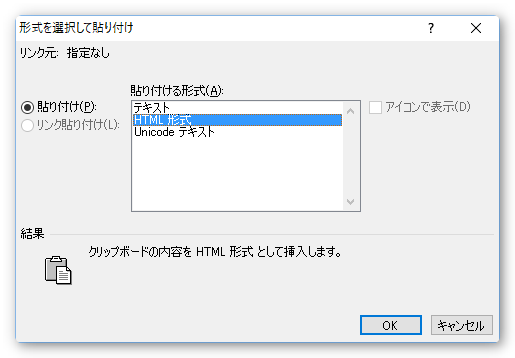
Word ワード での 形式を選択して貼り付け について Prau プラウ Office学習所
Powerpointに画像を挿入する 貼付ける
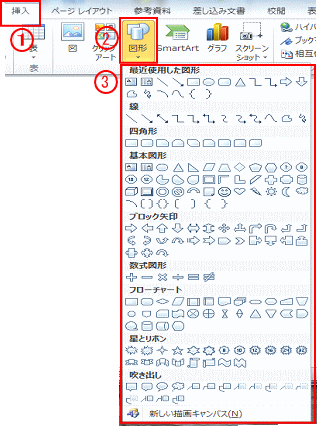
ワードでお絵かき シニアのパソコン夢工房
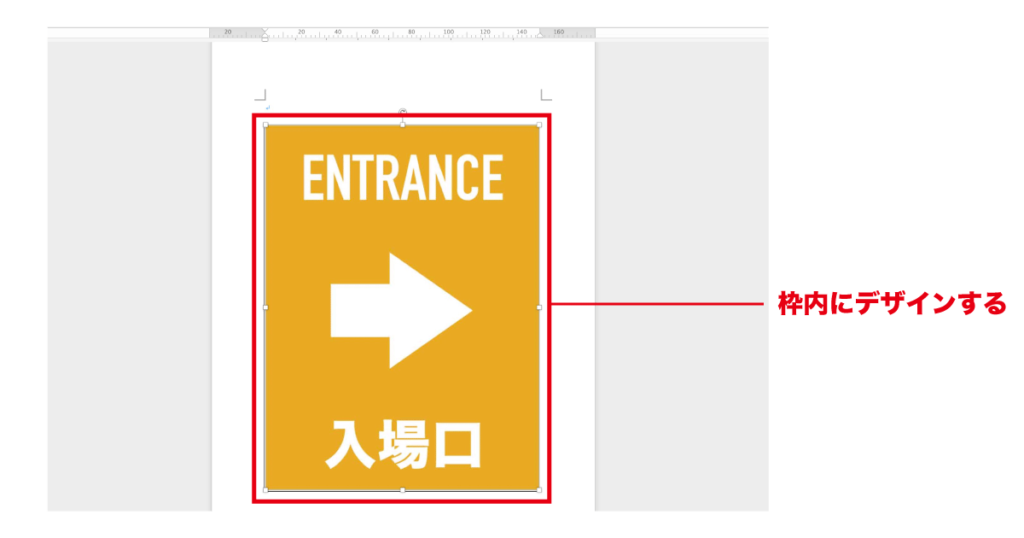
これでピッタリ 実寸サイズで印刷物を作る4つの方法 Sokoage Magazine
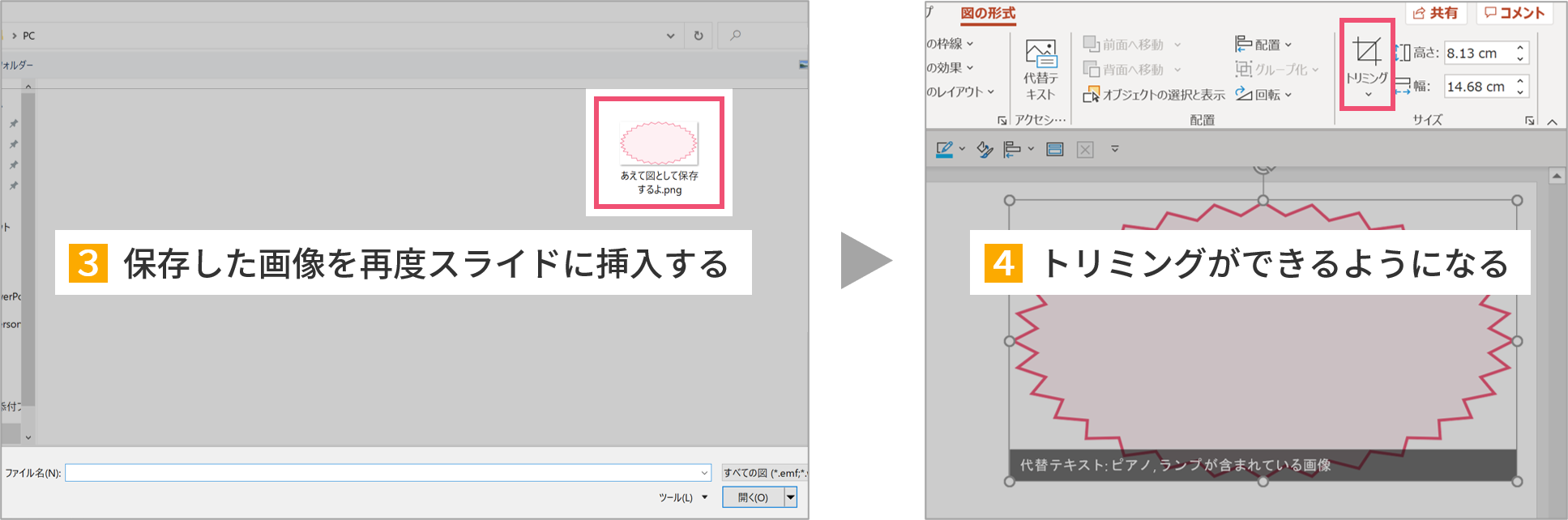
パワーポイントで図形がトリミングができない時の対処法 パワポ大学
円を五分割にする方法を教えてください初心者なので分かりやすく説 Yahoo 知恵袋
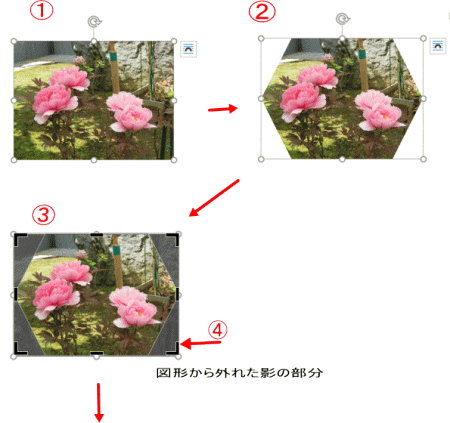
Word ワード で図や写真を挿入する ワードで図を使いこなす

ワード Word 1日講座 パソコンスクールisa
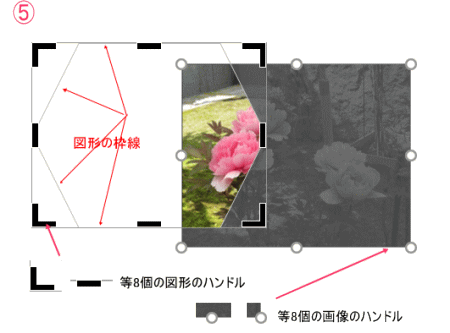
Word ワード で図や写真を挿入する ワードで図を使いこなす
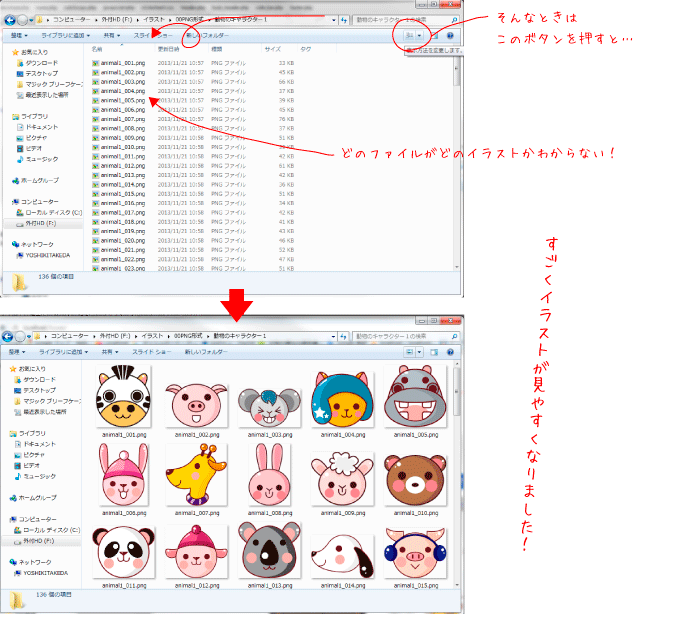
Word Excel Powerpointでイラストを挿入させて使ってみよう イラストレーター素材 Ai Eps 商用可能
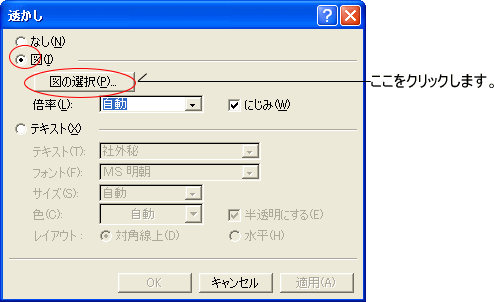
文書の背景に透かしを入れるには Word 03 初心者のためのoffice講座
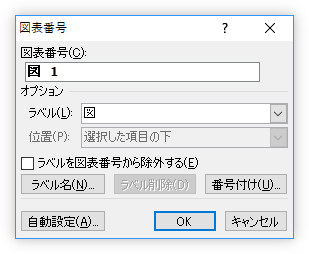
Word ワード で図表番号を挿入する方法 リンクした番号の更新やスタイルの変更 Prau プラウ Office学習所
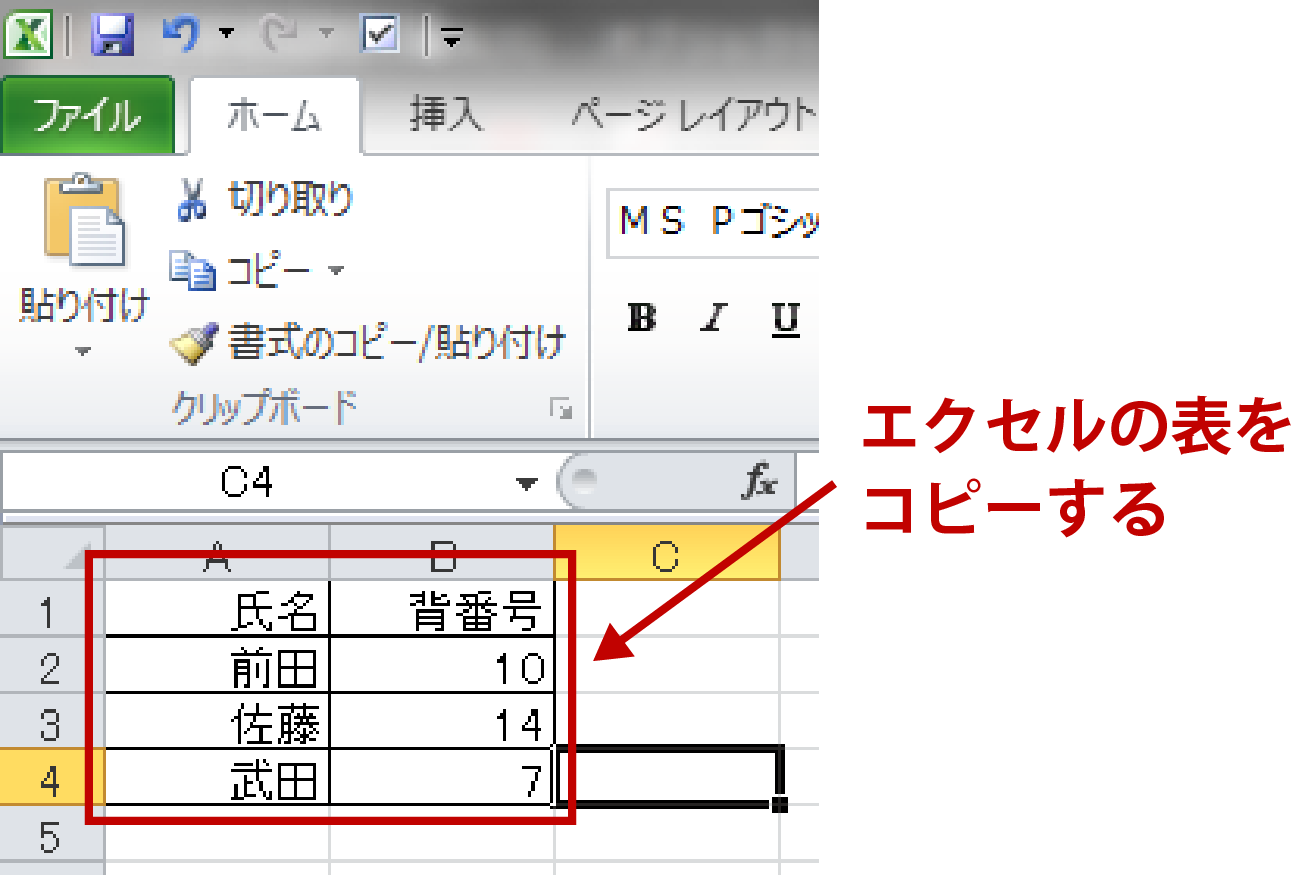
ワードとエクセルを変換する方法とは 便利な業務効率化スキル Udemy メディア
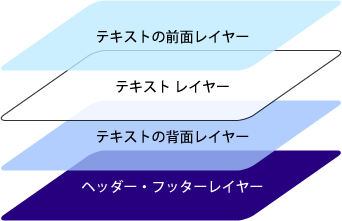
知っておきたいword文書のレイヤー構造 罫線を含んだ定型文書のうまい作り方とは 1 4 Enterprisezine エンタープライズジン
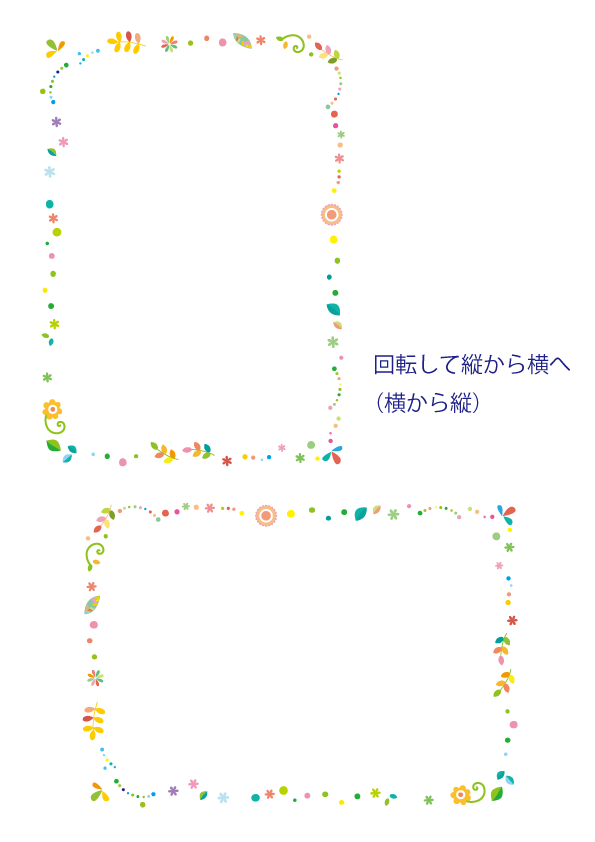
ワードを使って画像を90度回転させる方法 手順 使い方 素材ラボ

Word ワード 図形を挿入 中に文字を入れる方法も もりのくまのサクサクoffice

年賀状の作り方 年賀状 特集 楽しもう Office
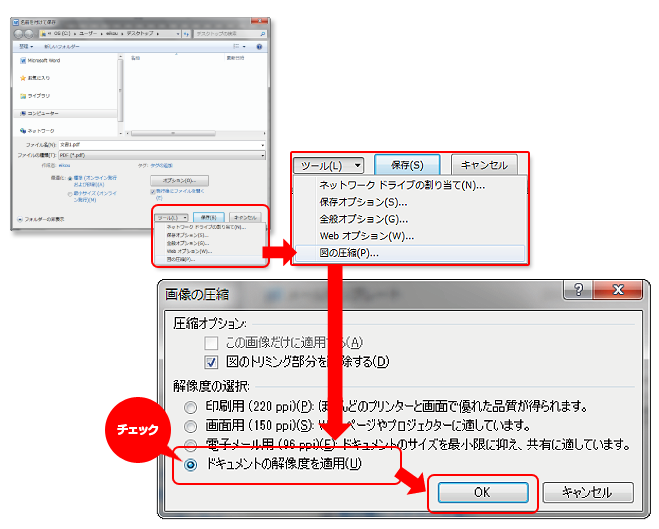
Microsoft Office Word ワード での入稿方法 Windows版 同人誌 印刷 株式会社 栄光 栄光情報最前線
Excelの表を画像として保存するには コピー方法や保存形式を解説 社会人生活 ライフ Itスキル フレッシャーズ マイナビ 学生の窓口
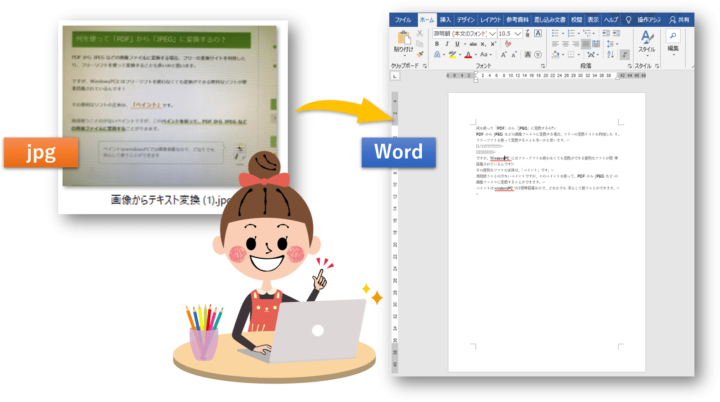
写真の文章をwordに変換 スマホなどで撮影した画像の文字をワードにテキスト化する方法 ちあきめもblog
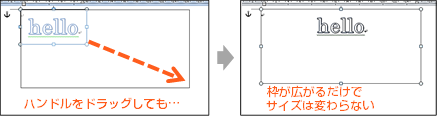
Word れな先生のoffice Room
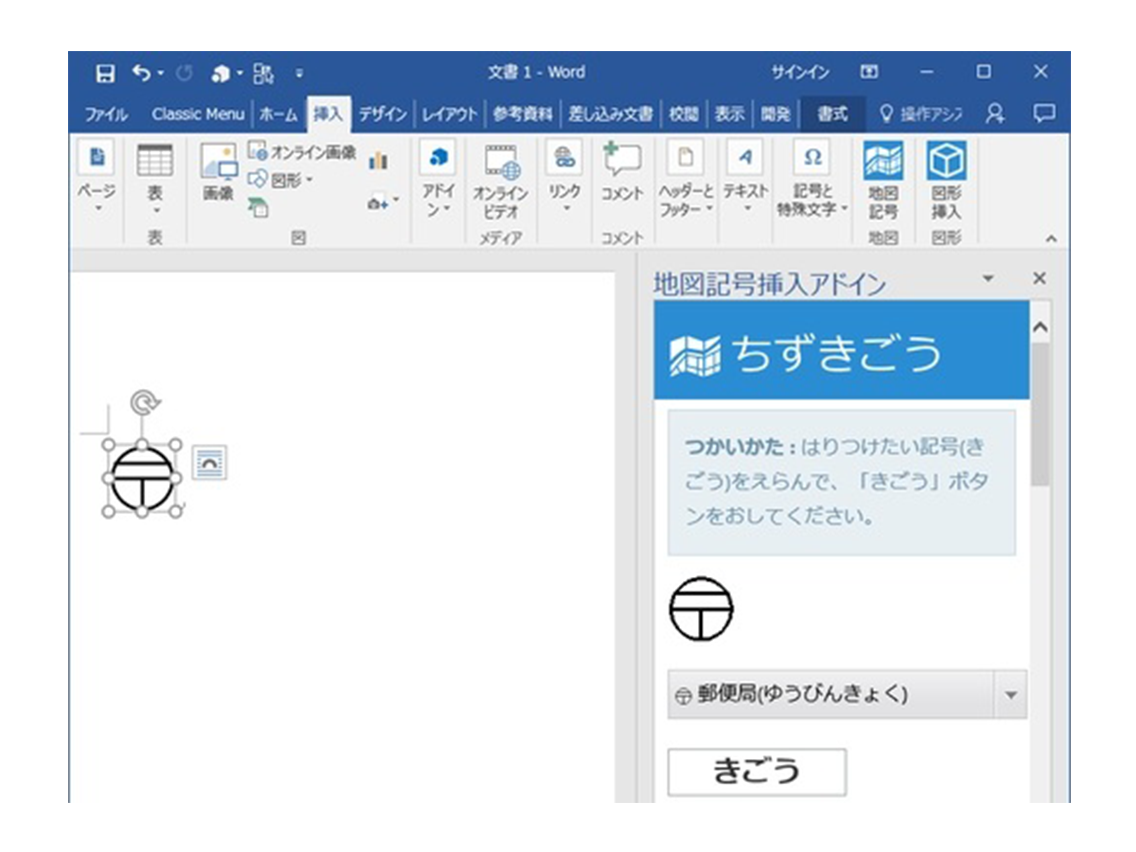
Wordを拡張しよう 文章作成がサクサク進む無料アドイン10選 Ferret

複数のまとまったイラスト素材を部分的に切り抜くには Wordの場合 自分でチラシを作るなら 自作チラシ Com

Microsoft Word Powerpoint 向け Adobe Sign アドイン
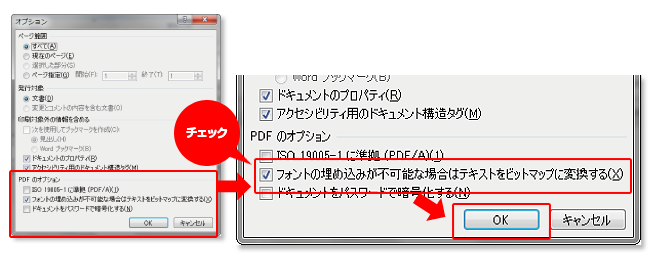
Microsoft Office Word ワード での入稿方法 Windows版 同人誌 印刷 株式会社 栄光 栄光情報最前線
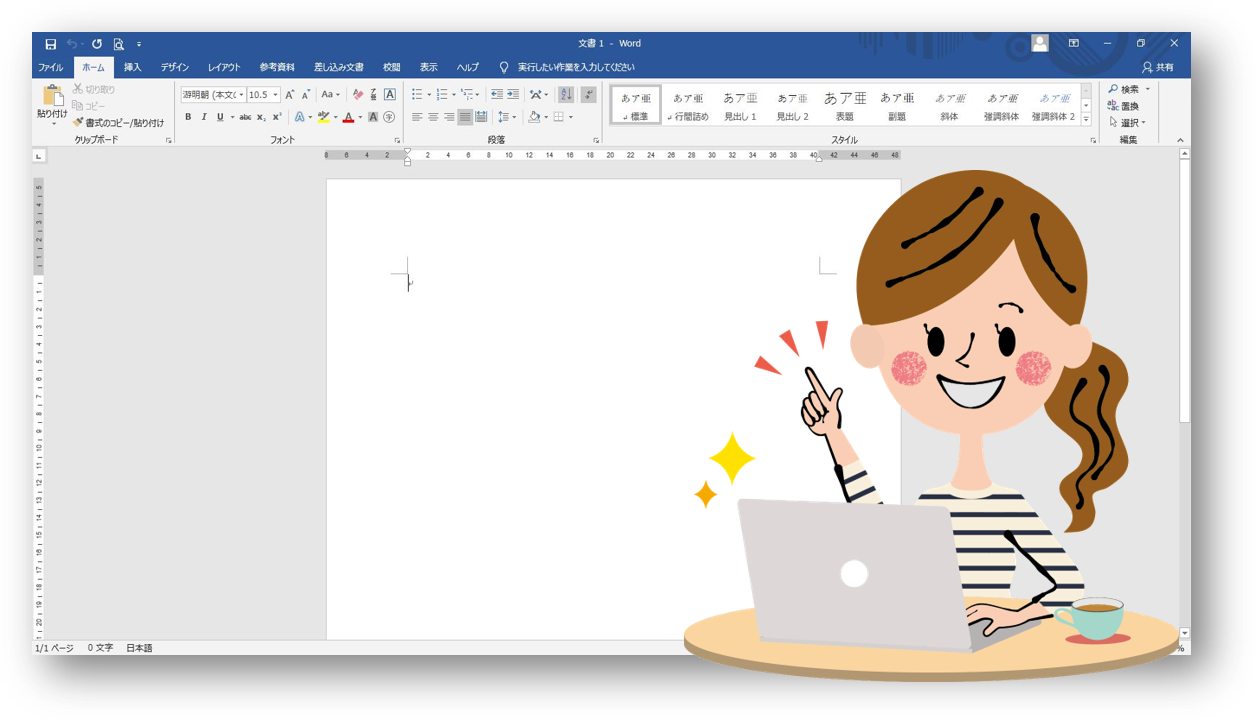
Word ワード画面の名称 最低限知っておきたい画面構成と各部の名称 ちあきめもblog
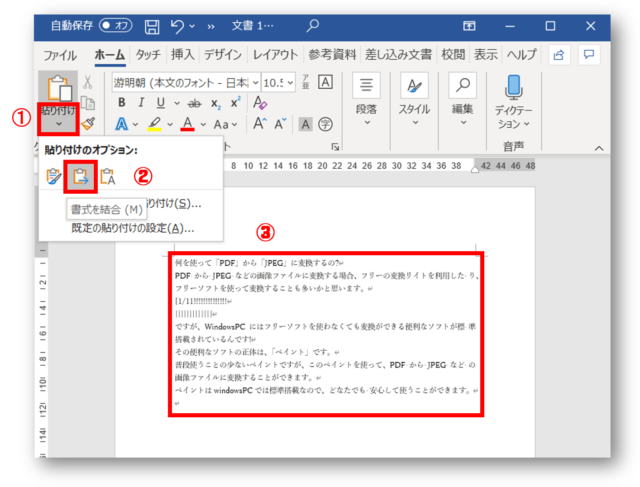
写真の文章をwordに変換 スマホなどで撮影した画像の文字をワードにテキスト化する方法 ちあきめもblog
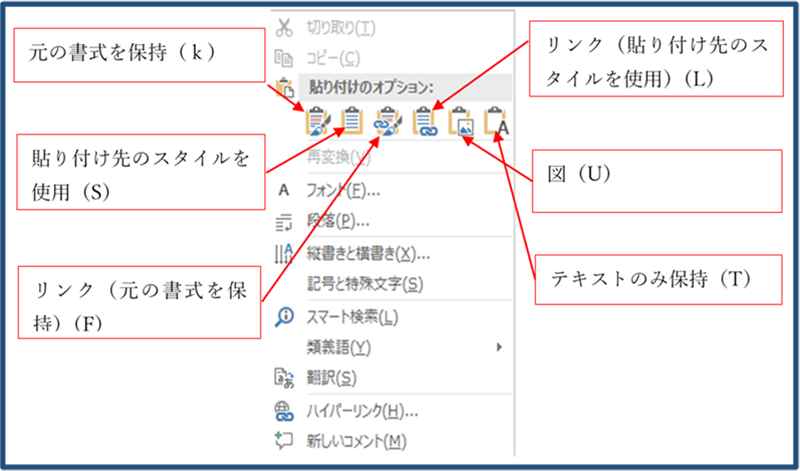
Excel 表 Word 貼り付け Mac Amrowebdesigners Com
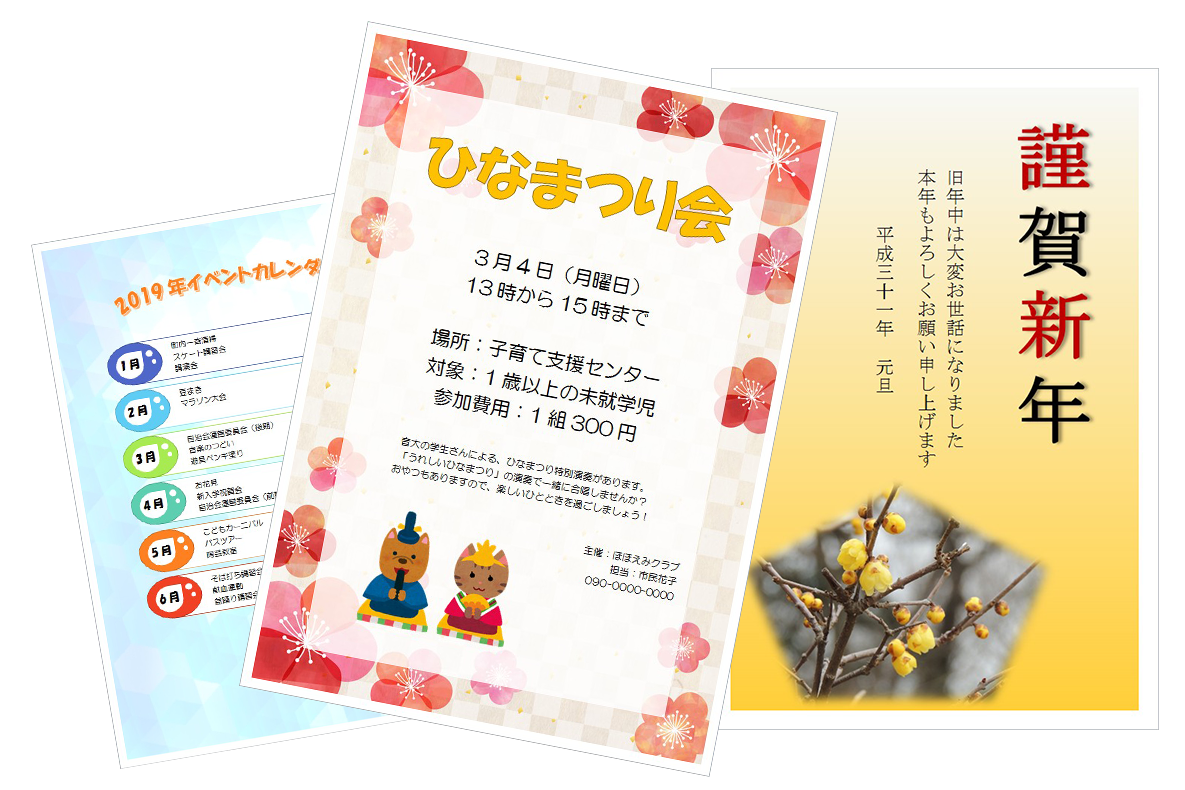
Word ワード 講座 使い方をマスターして脱初心者 パソコン教室ならパソコン市民講座
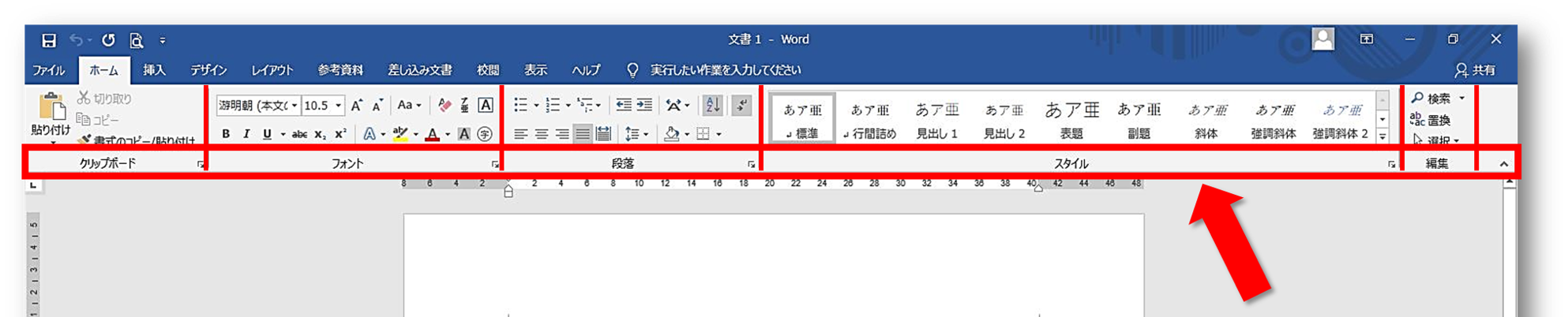
Word ワード画面の名称 最低限知っておきたい画面構成と各部の名称 ちあきめもblog
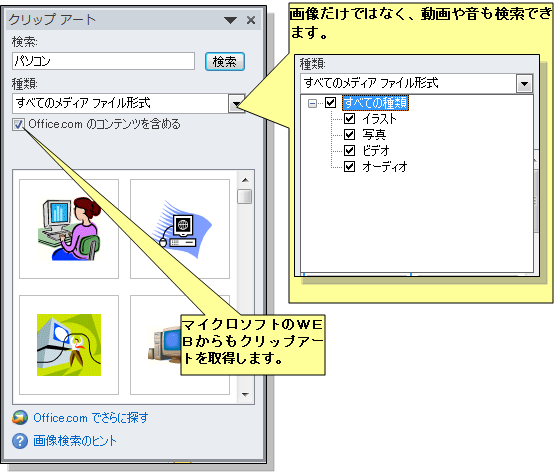
Excel10 クリップアート挿入

Office365 Word版 Windowsとmacの違い 徹底比較 Y S ピーシーちゃんねる

Word編集のポイント 小説編 Leme


